Блискучий текст за допомогою Gimp - CODYSHOP

Сьогодні ми постараємося створити такий гарний текст. Спочатку ми створимо нове зображення розміром 500*1000 пікселів. Фоном встановимо будь-яке відповідне зображення, я знайшов текстуру бетону. Її і використовуватиму. Перед роботою завантажте та встановіть скрипт Layer Effects.
Крок 1: створіть новий шар із прозорою заливкою. Інструментом Текст (Text tool (T)) додайте текст. Я використовував шрифт Kaushan Script висотою 284px і кольором #b3de27. Ви можете використовувати будь-який інший шрифт, який вам подобається. Об'єднайте текст із прозорим шаром, так ми закладемо основу для подальшої роботи.
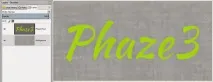
Крок 2: у вас має бути активний шар «Phaze3 Text». Для створення темно-сірого фону, клацніть інструментом Виділення суміжних областей (Fuzzy select tool (U)) вільної ділянки. Потім зменшіть виділення на 15px. Інвертуйте виділення та залийте його кольором #343434, але вже на новому шарі «Shadow-mat».
Після цих маніпуляцій натиснітьВиділення > У контур, а потім зніміть виділення.
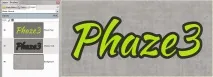
Крок 3: створіть ще один шар "Stroke" і на ньому обведіть контур створений за кроком 2, пензлем товщиною 7px і кольором #808080. У вас має вийти таке:
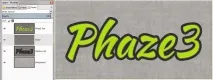
Крок 4: тепер створимо внутрішню тінь тексту. Зробіть таке: а) активуйте шар «Phaze3 Text» б) на панелі шарів натисніть правою кнопкою миші і Альфа-канал у виділення в) інвертуйте виділення г) залийте виділення темнішим кольором, ніж текст, наприклад, кольором #002e1b д) зніміть виділення е)Фільтри > Розмивання > Гаусове розмивання на 20px ж)Шар > Перетворення > Змістити на -2 пікселі по горизонталі, і -4 пікселі по вертикалі з)додати маску шару і) встановіть режим шару на «Спрямоване світло» к) відрегулюйте розмивання за допомогоюКолір > Криві, канал - альфа і в точці з координатами приблизно: 121/172
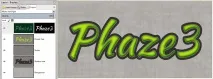
Крок 5: працюємо з блиском а) створіть новий прозорий шар поверх текстового шару (назвіть його Highlight-Base), а потім вимкніть його б) зменшіть альфа-виділення базового тексту на 3 пікселі в) заповніть будь-яким кольором (я використовував червоний колір для наочності) г) використовуйте значення зі скріншота для фільтраScript-Fu > Layer Effects > Bevel and Emboss (відрегулюйте кут і висоту, так що ви отримати блиск, він може змінюватись в залежності від шрифту)
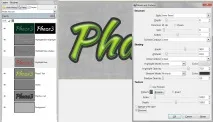
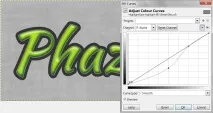
д) видаліть шар з тінню е) налаштуйтеКолір > Криві, оскільки показано нижче. Зверніть увагу, що канал, з яким ми працюємо, — альфа-канал.
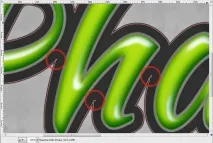
З невідомих причин, шлях на шарі «Shadow-map» має кілька артефактів у вигляді маленьких трикутників. Вам доведеться видалити їх вручну.
Крок 6: створіть новий шар вище шару "Shadow-map" (назвіть його "Shadow-Mat-Stroke") і обведіть шлях кольором #656565 шириною на 2 пікселі. Потім зробіть Гаусове розмивання на 1 піксель, щоб злегка згладити зубчасті грані.
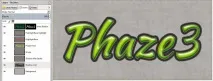
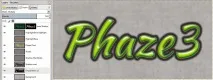
Крок 8: активуємо шар «Stroke» і застосовуємоScript-Fu > Layer Effects > Bevel and Emboss з такими значеннями.

Крок 9: тепердодаємо шар Mini-shadow нижче базового шару з текстом. Виділяємо альфа-канал базового тексту та заливаємо з чорним кольором. Гаусове розмивання на 1 піксель.
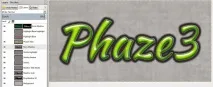
Ми дісталися найцікавішого — додаємо блискіток.
Крок 10: Копіюємо шар «Phaze3 Text», і йдемоФільтри > Імітація > Кубізм ... з параметрами як на скріншоті. Додати маску шару (канал). Встановіть режим «Розсіяне світло».

Крок 11: скопіюйте шар «Phaze3-Text» ще раз і розмістіть його вище шару з блискітками. Назвіть новий шар Glitz 2. Тепер застосуйтеФільтри > Спотворення > Мозаїка з параметрами як на картинці нижче.
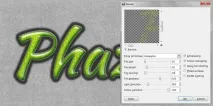
а) альфа-канал у виділення шару з базовим текстом, а потім зменшіть його на 5px б) додати маску шару з виділення в) активуйте шар з маскою і для більш плавного переходу застосуйте Гаусове розмивання на 5 пікселів г) відрегулюйтеКолір > Тон-насиченість шару «Glitz 2», як показано на скріншоті