Дефрагментація диска на Windows 10
Регулярна оптимізація накопичувачів вашого диска є важливим процесом, який допоможе зберегти максимальну продуктивність комп'ютера. У стандартний набір інструментів Windows 10 входять утиліти, за допомогою яких можна виконувати обслуговування та дефрагментацію накопичувачів ПК. Сама собою Windows 10 автоматично виконує оптимізацію дисків щотижня. На HDD проводиться дефрагментація, а SSD-накопичувачі отримують команди, які називаються TRIM.
Навіщо потрібна дефрагментація диска
Під час активного використання накопичувача знижується продуктивність через фрагментацію файлової системи. Це призводить до того, що система витрачає більше часу на доступ до секторів носія. У SSD-накопичувачів подібної проблеми немає, оскільки їх час доступу до осередків пам'яті в десятки разів менший. Тим не менш, SSD-потребує команді TRIM для очищення блоків, що не використовуються. Коли надходить час запису інформації в ці блоки, Windows витрачає менше часу виконання процедури.
Сучасні версії Windows можуть вибирати правильні способи оптимізації і потрібний час в залежності від специфікацій і особливостей використання вашого накопичувача. Тим не менш, ви можете в будь-який момент виконати ручну дефрагментацію диска в Windows 10.
Як провести дефрагментацію диска у Windows 10
Є кілька способів, як це зробити. Windows 10 дозволяє виконувати дефрагментацію накопичувачів через меню у Провіднику або за допомогою Командного рядка/PowerShell.
Дефрагментація диска через Провідник
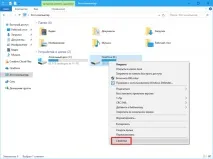
- Відкрийте Провідник, зайдіть у розділ із накопичувачами. Клацніть по потрібному вам диску правою кнопкою миші та натиснітьВластивості.
Автоматична дефрагментація у Windows 10
Як уже було сказано вище, Windows 10 вміє проводити автоматичне обслуговування встановлених накопичувачів та виконувати оптимізацію/дефрагментацію за розкладом. За бажання ви можете налаштувати її під власні уподобання.
- Клацніть правою кнопкою диска у Провіднику та виберітьВластивості. Перейдіть на вкладкуСервіс та натиснітьОптимізація.
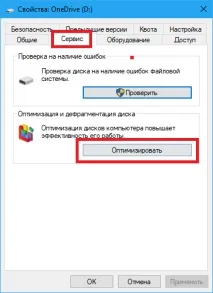
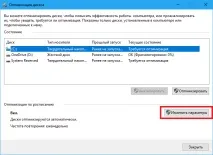
- У нижній частині вікна розташовуватиметься кнопкаЗмінити параметри для оптимізації за розкладом.
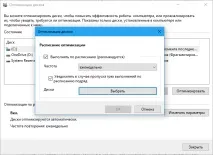
- У вікні виберіть частоту оптимізації та диски, які Windows оптимізуватиме. За замовчуванням тут встановлено щотижневу оптимізацію всіх встановлених накопичувачів. Частоту можна змінити на щоденно/щотижня/щомісяця.
Як вимкнути дефрагментацію диска у Windows 10
Відразу відзначимо, що відключати автоматичну дефрагментацію не рекомендується, оскільки за рахунок цієї функції система здатна підтримувати свої накопичувачі в здоровому стані без втручання з боку користувача. Якщо ж ви все-таки вважаєте, що з якихось причин треба відключити автоматичну дефрагментацію в Windows 10, зробити це можна в інтерфейсі оптимізації налаштувань дисків за розкладом.
-
ВідкрийтеЦейКомп'ютер, клацніть по будь-якому з дисків правою кнопкою миші. ВиберітьВластивості.
Після цього система перестане виконувати автоматичну оптимізацію встановлених на комп'ютері накопичувачів. Щоб увімкнути функцію автоматичної дефрагментації назад, проробіть ту саму процедуру та позначте пунктВиконувати за розкладом (рекомендується).
Дефрагментація диска через Командний Рядок
Запустіть командний рядок від іменіадміністратора. Для цього введітьcmd і натисніть правою кнопкою миші по командному рядку. НатиснітьЗапустити від імені адміністратора. Як варіант, ви можете повернути командний рядок у контекстне меню пуск для швидшого запуску від імені адміністратора. З приходом Windows 10 Creators Update її місце зайняла утиліта PowerShell.
Введіть командуdefrag. Командний рядок видасть усі можливі параметри цієї команди. /A - Аналіз зазначених томів.
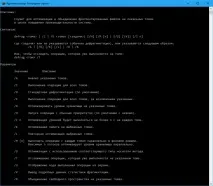
- /C - Виконує операцію для всіх томів.
- /D - Стандартна дефрагментація (за умовчанням).
- /E - Виконання операції для всіх томів, крім зазначених.
- /G - Оптимізувати рівні сховища на вказаних томах.
- /H - Запуск операції із звичайним пріоритетом (за замовчуванням із низьким).
- /I n - Оптимізація рівнів буде виконуватися трохи більше n з кожному томі.
- /K - Оптимізація пам'яті на вибраних томах.
- /L - Повторна оптимізація вибраних томів.
- /M [n] - Виконати операцію з кожним томом паралельно у фоновому режимі. Максимум потоків n оптимізують рівні сховища паралельно.
- /O – Оптимізація з використанням відповідного типу носія методу.
- /T - Відстеження операції, яка вже виконується на вказаному томі.
- /U - Відображення ходу операції на екрані.
- /V – Виведення докладних даних статистики фрагментації.
- /X - Об'єднання вільного простору на зазначених томах.
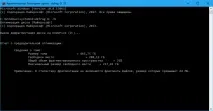
Наприклад, команда для стандартної дефрагментації диска D через командний рядок буде виглядати якdefragD: /D. Літеру для команди ви повинні підбирати вже, виходячи з власних потреб. Після завершення дефрагментації система видасть звітпро виконану роботу.
Дефрагментація диска у PowerShell
- Запустіть PowerShell від імені адміністратора. Для цього натиснітьWin +X та у випадаючому меню виберітьPowerShell (Адміністратор). Як варіант можна скористатися пошуком. ВведітьPowerShell та натисніть правою кнопкою миші по знайденій утиліті. ВиберітьЗапустити від імені Адміністратора.
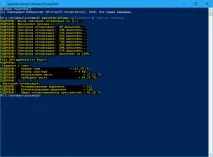
- Перед дефрагментацією перевірте необхідність проведення процедури. Для цього введіть командуOptimize-Volume -DriveLetter X -Analyze -Verbose. У цьому випадку X – мітка диска. Якщо диск позначений літерою D, замість X пишіть D (капітан очевидність). Якщо система пише, що потрібна дефрагментація, переходьте до наступної команди.
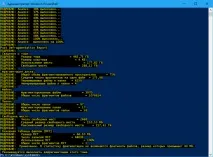
- ВведітьOptimize-Volume -DriveLetterX -Verbose. Ця команда запускає процес дефрагментації. Дочекайтеся закінчення процесу.
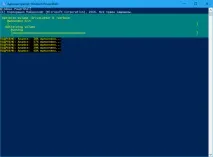
- Для SSD-накопичувачів використовується інша команда, оскільки через особливості форм-фактора треба виконувати іншу процедуру.
- Щоб оптимізувати SSD-накопичувач, введіть командуOptimize-Volume -DriveLetterX -ReTrim -Verbose. Дочекайтеся завершення процесу.
Регулярне виконання цих процедур допоможе вашому комп'ютеру залишатися максимально продуктивним, наскільки це залежить від накопичувача.