Додавання переходів та ефектів до зображень та відеозаписів у програмі Windows Movie Maker
Можна покращити процес створення фільму за допомогою додавання власних оригінальних штрихів, які нададуть фільму особливого професійного вигляду. Завдяки переходам і ефектам ваш фільм плавно перетікатиме від однієї сцени до іншої і виглядатиме саме так, як вам потрібно.
Переходи
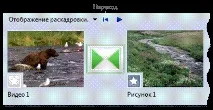
Проект у розкадруванні з переходом
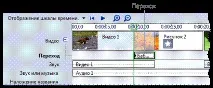
Проект на шкалі часу з переходом
Додавання переходу
2. НатиснітьСервіс, а потім натиснітьПереходи.
4. НатиснітьКліп, а потім натиснітьДодати на шкалу часу абоДодати на розкадровку.
Примітки
- Якщо було виконано оновлення з Windows XP до Windows Vista, всі завантажені та встановлені додаткові переходи та ефекти не будуть доступні в поточній версії програми Windows Movie Maker.
Зміна тривалості переходу
Тривалість переходу визначається часом перекриття між двома кліпами. Іноді необхідно зробити перехід меншим або більшим.
2. На доріжці переходу шкали часу виконайте одну з наведених нижче дій.
- Щоб зменшити тривалість переходу, перетягніть початок переходу до кінця шкали часу.
- Щоб збільшити тривалість переходу, перетягніть початок переходу до початку шкали часу.
Зміна тривалості переходу за умовчанням
1. НатиснітьСервіс, виберітьПараметри, а потім натиснітьДодатково.
2. Введіть час (у секундах), протягом якого переходи повинні відтворюватися за замовчуванням після їх додавання до розкадрування або на шкалу часу.
Видалення переходу
1. Виконайте одну з таких дій.
- Клацніть у розкадруванні комірку переходу, що містить перехід, який потрібно видалити.
- Клацніть на шкалі часу переход на доріжці переходу, який потрібно видалити.
2. НатиснітьРедагування, а потім натиснітьВидалити.
Ефекти
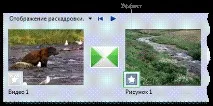
Проект на розкадруванні з ефектом
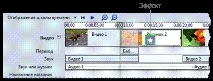
Проект на шкалі часу з ефектом
Додавання ефекту
2. НатиснітьСервіс, а потім натиснітьЕфекти.
4. НатиснітьКліп, а потім натиснітьДодати на шкалу часу абоДодати на розкадровку.
Примітки
- Режим ескізів в області вмісту відображає приклади різних ефектів.
- Якщо було виконано оновлення з Windows XP до Windows Vista, всі завантажені та встановлені додаткові переходи та ефекти не будуть доступні в поточній версії програми Windows Movie Maker.
Зміна ефекту
2. НатиснітьКліп, виберітьВідео, а потім натиснітьЕфекти.
3. Виконайте одну з таких дій.
- Щоб видалити ефект, виберіть його в областіВідображувані ефекти, а потім натиснітьВидалити. За потреби повторіть.
- Щоб додати ефект, виберіть його в областіНаявні ефекти і натиснітьДодати. За потреби повторіть.
Поради
- Якщо додано кілька ефектів, можна змінити порядок їх відображення за допомогою кнопокВгору таВниз.
- Також можна видалити ефект у такий спосіб: вибрати на розкадруванні комірку з ефектом, який необхідно видалити, а потім натиснути клавішу DELETE.