Exchange 2007 Черговість повідомлень
Короткий огляд
Черговість повідомлень, введення.
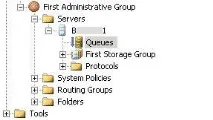
Малюнок 1 : Розташування черг у Exchange 2003
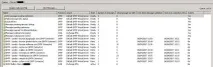
Малюнок 2 : Перегляд черг Exchange 2003
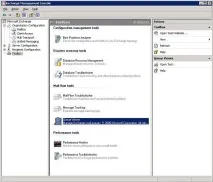
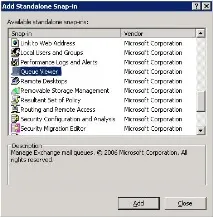
Малюнок 3: Нова панель керування в Exchange 2007
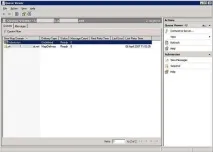
Відкривши Queue Viewer, стає ясно, що він побудований на MMC(Microsoft Management Console) 3 версії, зверніть увагу на рисунок 4.
Здавалося б, подивившись на зміни в інтерфейсі, час перейти до фундаментальної теорії, виходячи з якої будуються черги в Exchange 2007, проте до цього вам слід знати ще дещо. Не всі сервери Exchange 2007 записують інформацію про черги. Величезна різниця полягає в тому, що в Exchange 2003 всі сервери були залучені в передачу повідомлень, кожен з них мав черговість. У Exchange 2007 лише центральний та крайній (граничний) транспортні сервери зберігають інформацію про черги.
Теорія черговості
Отже, ми хочемо дізнатися, куди поділи базу даних? Як говорилося вище, вся інформація про черговість зберігається у базі даних ESE. Файл бази даних (основний) названий mail.que і за замовчуванням його можна знайти C:\Program Files\Microsoft\Exchange Server\TransportRoles\data\Queue
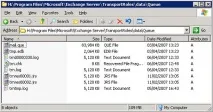
Малюнок 6: Папка, яка містить файли бази даних
Тут же знаходяться інші файли.
- Trn.chk – Файл перевірки (контрольний)
- Trn.log – Лог-файл конкретної операції
- Trntmp.log - Ще один лог-файл операцій, створений на випередження. (тимчасовий)
- Trnnnn.log – Інший лог-файл операцій, який створюється, якщо trn.log досягає максимального розміру
- Trnres00001.jrs - Резервний лог-файл
- Trnres00002.jrs – Другий резервний файл
- Temp.edb – Тимчасовий файл бази, з яким відбувається звірка під час завантаження.
Ви, напевно, захочете дізнатися, що відбувається з логами під час роботи. Принцип роботи кругової, щоразу після завершення всіх операцій логи конкретних операцій видаляються.
Перед тим як перейти до іншої області, було б розумно зупинитися на переміщенні баз даних. Основною причиною їх пересування є продуктивність. Інша менш відома причина - жорсткий диск, що містить базу даних, повинен мати не менше 4Гб вільного місця, інакше сервер відчуватиме сильний тиск, що призведе до зменшення швидкості передачі потоку повідомлень.
При переміщенні бази даних та логів конкретних операцій дотримуються певних правил. Щоб перемістити базу даних, вам необхідно відредагувати файл конфігурації EdgeTransport.exe(граничний, крайовий транспорт), який за замовчуванням можна знайти C:\Program Files\Microsoft\Exchange Server\Bin\EdgeTransport.exe.config,
потім необхідно зупинити та перезапустити сервіс msexchangetransport(переміщення ms exchange).
Що потрібно знати до того, як ви почнете редагувати файл конфігурації? Вихідна директорія містить правильні дозволи (як встановлено нижче). Таким чином, директорія буде створена для вас.
- Network Service : Full Control (мережева служба – повний контроль)
- System : Full Control (Система – повний контроль)
- Administrators : Full Control (Адміністратори – повний контроль)
Відповідні рядки показані нижче. Щоб перемістити базу даних, потрібно відредагувати рядок, що містить QueueDatabasePath, для переміщення логів слідзмінити рядок, який містить “QueueDatabaseLoggingPath”. На малюнку 7 показаний приклад того, як я перемістив мою базу даних та логи наH :
Подивившись на базу даних, саме час зрозуміти, що до неї входить. Існує кілька різних черг:
Використання черговості
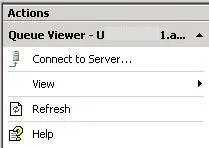
Рисунок 8: Процес підключення до сервера
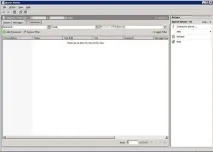
Щоб керувати черговістю, вам необхідно лише виділити об'єкт та подивитися можливі дії на правій стороні вікна, як показано на малюнку 9.
Ключова особливість Exchange 2007 – фільтрація повідомлень. Наведемо приклад використання фільтра у разі спам-атаки. Будучи адміністратором, ви можете використовувати перевагу "Bulk Action" (масової дії), особливості, яка впливає на всі повідомлення, що містять схожий параметр, вказаний у налаштуваннях фільтра. Це дозволить позбавитися спаму з NDR або без нього.
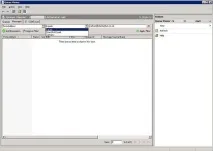
Малюнок 10 : Фільтрування, показане у позначці повідомлення
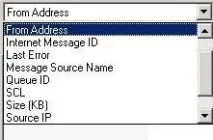
Рисунок 11: Ще кілька опцій фільтрації
- Suspend queue (Зупинення черги) – дія тимчасово припиняє надсилання повідомлень, що містяться в цій черзі.
- Resume queue (Відновлення черги) – протилежна дія Suspend queue.
- Retry queue (Повтор черги) – коли з'єднання з наступним щаблем черги невдало, відбувається встановлення таймера. Дія викликає негайну спробу з'єднання.
- Suspend message (Зупинене повідомлення) – дія тимчасово припиняє надсилання одного повідомлення.
- Resume message (Відновлене повідомлення) – протилежна дія Suspend message.
- Remove message (Видалити повідомлення) – дія назавжди припиняє спробунадсилання повідомлення.
- Export message (Експорт повідомлення) – дія копіює повідомлення у вказане місце. При цьому не видаляється з черги, перш ніж ви зможете це зробити, слід помістити його в suspend message queue.
Черговість та PowerShell (силова оболонка)
Малюнок 12: Командна помилка PowerShell
Я дійшов висновку, що можна використовувати PowerShell для керування черговістю. Для початку я використав команду, наведену нижче, щоб вивести список усіх можливих дій з черговістю.
Малюнок 13: Get-command *queue*
Потім я спробував отримати список можливих команд, які застосовуються до повідомлень
Малюнок 14 : get-command *message*
Маючи це знання, я запустив команду отримання черги (get-queue)
Малюнок 15: get-queue (отримання черги, виклик списку)
Далі я почав шукати якусь чергу, в якій міститься менше 100 повідомлень. Було виявлено 3 черги, які не містили жодного повідомлення.
Малюнок 16: get-queue з фільтрацією
Ви помітили, що керування чергами за допомогою PowerShell (а точніше через команди, вбудовані туди, які запускають конкретний скрипт) значно простіше, ніж при використанні VBScript. Так, нехай приклади вище досить прості, але знання їх допоможе рушити далі, ніхто не заборонить вам видаляти повідомлення, які йдуть від когось [email protected] з рейтингом SCL вище, ніж 5.
Сподіваюся, що робота дозволила зрозуміти Вам як працювати з чергами у Exchange 2007. Для додаткової інформації про внутрішню організацію черг зверніться до файлу допомоги Exchange 2007, який можна завантажити тут: