GeoniCS 2020 - Загальна частина - Утиліти - Pастри - Усунення спотворень у растрах (RTR)
RTR – Усунення спотворень у сканованих розстроях
RTR(Raster-Transformer) - усунення спотворень у растрах, отриманих методом сканування, шляхом їхньої нелінійної трансформації. Тільки це дозволяє надалі прив'язати їх до системи координат, використовувати як підкладку і для векторизації. Тому програмне відновлення растру можна як необхідну частину технологічного процесу з оцифровці карт.
Спотворення растру може бути викликано найрізноманітнішими причинами, наприклад, неточністю вихідного картографічного матеріалу або похибками сканування.
На вході програми – растр і точки прив'язки – тики (зазвичай вузли координатної сітки чи реперні точки, число тиків не обмежено), на виході – максимально достовірно трансформований растр, обрізаний по заданому прямокутнику.
За допомогою RTR можна використовувати навіть сканери A3 для створення растрової підоснови.
RTR – автономна програма, що працює серед Windows. Входить до складу GeoniCS ТОПОПЛАН (ядра).
Примітка. Вирішення проблеми з неправильним відображенням українських букв у Windows 7.
Увага! Для роботи в Windows 7 встановіть в регіональних установках українську мову та поточну мову програм, які не підтримують юнікод, – українська:
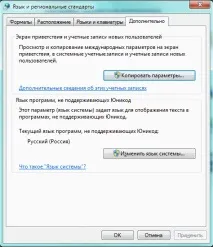
Дивно, проблему вирішує зовсім інше налаштування, а саме "Регіональні параметри" (перша вкладка вікна "Мова та регіональні параметри"). Взагалі-то ця вкладка відповідає за формати чисел, що виводяться, грошових одиниць, дати і часу, і яке відношення вона має до кодувань - незрозуміло. Тим не менш, якщо встановити на ній значення "українська (Україна)", знаки питання зникають, і система починає поводитися так, як належить, тобто. інтерфейс програмипочинає відображати або кракозябри, або українські літери, залежно від налаштування локалі на вкладці "Додатково".
Результат: Все ОК!
Вирішення проблеми з неправильним відображенням українських букв у Windows 7.
1.2) Відкрийте гілку реєстру HKEY_LOCAL_MACHINE\SYSTEM\CurrentControlSet\Control\Nls\CodePage
1.3) Змініть значення параметра 1252 з "c_1252.nls" на "c_1251.nls"
1.4) Відкрийте папку C:\WINDOWS\system32\ і знайдіть файли c_1251.nls і c_1252.nls і вкажіть повний доступ до даних файлів.
1.5) Перейменуйте файл c_1252.nls на c_1252.bak.
1.6) Створіть тут копію файлу c_1251.nls.
1.6.1) Клацніть правою кнопкою миші на файлі та виберіть Копіювати.
1.6.2) Клацніть правою кнопкою миші в порожньому місці папки C:\WINDOWS\system32\ і виберіть пункт Вставити.
1.7) Перейменуйте c_1251 – копія.nls на c_1252.nls. У результаті файл c_1252.nls має бути перейменованою копією c_1251.nls
1.8) Перезавантажте комп'ютер.
Для 64-розрядної версії, за потреби, виконайте наведені вище дії в папці C:\Windows\SysWOW64
Якщо у Вас встановлена українська Windows або Англійська+українська MUI, то зробіть таке:
2.2) Відкрийте гілку реєстру HKEY_CURRENT_USER\Control Panel\International
2.3) Перевірте значення параметрів Locale та LocaleName
Параметр Locale повинен мати значення 00000419, а параметр LocaleName повинен мати значення ru-UA
2.4) Якщо значення параметрів інші: двічі клацніть на параметрі, який потрібно змінити, введіть потрібне значення параметра і натисніть OK.
2.5) Перезавантажте комп'ютер.
3.1) Відкрийте Мова та регіональні стандарти.
Пуск -> Панель керування -> Мова та регіональні стандарти (абоWin+R -> control /name Microsoft.RegionAndLanguage -> Ок)
3.2) Перейдіть на вкладку Додатково. Можете одразу відкрити її: Win+R -> control intl.cpl,,3 -> Ок
3.3) У блоці Мова програм, що не підтримують Юнікод, натисніть на кнопку Змінити мову системи
3.4) Виберіть мову системи українську (Україна) та натисніть ОК.