Gimp. Урок 5. Створення тексту, що світиться.
Про програму Gimp
Переваги програми Gimp
Як створити текст, що світиться
Для цього виконуємо такі дії по порядку:
Крок 1. Заходимо впрограму Gimp і створюємо новий малюнок. («Файл » – «Створити… »).
Перед вами з'явиться таке віконце:
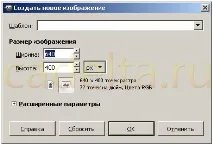
Налаштуйте зображення до потрібного розміру. Ми вкажемо ширину 500px та висоту 200px.
Крок 2. За допомогою інструмента «Заливка », який знаходиться в лівій панелі інструментів, залийте зображення вибраним вами кольором (будь-яким).
Примітка. Ви можете залити зображення готовою текстурою, налаштувавши інструмент «Заливка » відповідним чином:
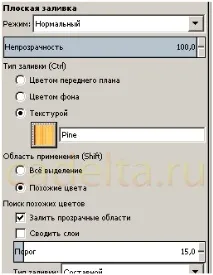
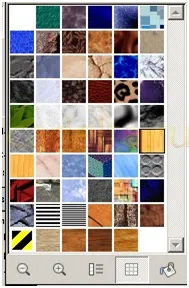
Приклад можливихтекстур.
Ми використовуємо заливку з наступною текстурою:
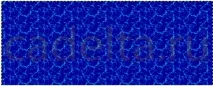
Крок 3. Створюємо новийшар (у правій панелі «Шари » – «Пензлі » тиснемо на вкладку «Створити шар »). За допомогою інструмента «Текст », який знаходиться в лівій панелі інструментів , робимо на новому шарі будь-який напис. Редагуємо за бажанням: розмір, шрифт та інше.
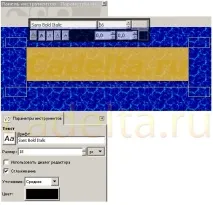
Ми використовували шрифт Sans Bold Italic, розмір тексту 66, колір чорний та напівжирний формат букв із нахилом.
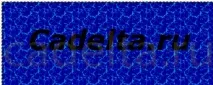
Ось що у нас вийшло:
Крок 4. У верхньому рядку меню, заходимо: «Інструменти » - «Перетворення » - «Вирівнювання ».
З'являється наступне вікно:
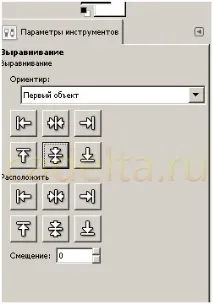
По черзі натискаємо: «Централізувати по вертикальній осі », «Централізувати по горизонтальній осі ». Це робиться для того, щоб написаний текст розташовувався точно посередині зображення.
Крок 5. Клацаємо правою кнопкою миші по шару з написом і вибираємо «Шар » -«Шар до розміру зображення ».
Крок 6. Далі клацаємо по активному шару з написом (у правій панелі інструментів) правою кнопкою миші та вибираємо «Альфа канал у виділення ». Наш напис виділиться.
Крок 7. Створюємо новий порожній шар.
Крок 8. Клацаємо по виділеному напису правою кнопкою миші та вибираємо «Виділення » - «Збільшити виділення ». Збільшуємо на3 px.
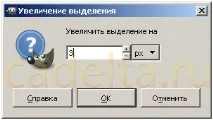
Крок 9. За допомогою інструмента «Заливка » заливаємо виділений напис будь-яким бажаним кольором.
Ми залили білим:

Крок 10. Тепер у правій панелі «Шари » – «Кісти » опускаємо поточний активний шар під шар, в якому ви наносили текст на структуру. Робимо це звичайним перетягуванням мишкою.
Ось що вийшло:

Крок 11. Знімаємо виділення. Для цього клацаємо правою кнопкою миші: «Виділення » - «Зняти виділення ». Перейменуйте шар. Наприклад, у «тінь».
Крок 12. У верхньому рядку меню програми натисніть «Фільтри » - «Розмивання » - «Гаусове розмивання »
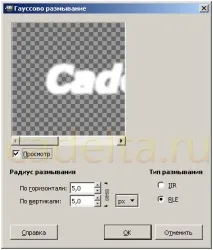
Радіус розмивання виставляємо45.

Крок 13. Дублюємо отриманийшар, також застосовуємо до нього «Гауссове розмиття », тепер з радіусом розмиття30. Перейменуйте цей шар на «тінь2».
Крок 14. Повертаємося до шару, на якому був початковий чорний напис і нічого більше. Копіюємо його.
Крок 15. Працюємо з отриманою копією. Застосовуємо до неї також «Гауссове розмиття » з радіусом розмиття15.
Крок 16. Змінимо режим змішування на «Освітлення ».
Крок 17. Тепер копіюємо шар «тінь2» і перетягуємо копію мишкою в самий верх.
Застосовуємо до нього режим «Освітлення ». Ось, що в результаті має вийти: