Inkscape Загальний огляд інтерфейсу програми
Основні елементи інтерфейсу Inkscape:
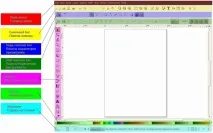
Main menu (головне меню). Через нього здійснюється доступ практично до всіх команд. Через вкладеність і складну структуру рекомендується частіше користуватися гарячими клавішами, пов'язаними з його вмістом (якщо вони є), оскільки це дуже економить час при роботі.
Command bar (панель команд). На ній зібрані спільні команди Inkscape. Вміст цієї панелі дуже схожий на вміст інших програм, необов'язково пов'язаних з малюванням. Там знаходяться кнопки відкриття-збереження, копіювання, дублювання об'єктів та відкриття додаткових вікон редагування. Усі команди цього меню мають швидкі клавіші, тому рекомендується користуватися ними.
Snap controls bar (панель параметрів прилипання). Ця панель відповідає за включення-вимикання механізму прив'язування (прилипання), а також окремих його елементів. Гарячих клавіш, пов'язаних з нею, практично немає, тому панель незамінна, якщо під час малювання використовуєте механізм прив'язок, т.к. об'єкти прив'язуються далеко не завжди добре, і кнопки на цій панелі доводиться постійно перемикати. Панель команд і панель параметрів прилипання можуть також розташовуватися праворуч від вікна малювання – це залежить від того, чи монітор широкоекранний.
Tool controls bar (панель параметрів інструмента). Вміст цієї панелі є непостійним і залежить від того, який інструмент вибрано. Ця панель також практично не перекривається швидкими клавішами, тому їй ви користуватиметеся досить часто.
Toolbox (панель інструментів). Основна панель під час роботи. При натисканні на будь-яку з кнопок панелі курсор змінює вигляд і панель параметрів інструмента змінює свій вміст. Длякожній із кнопок панелі призначена швидка клавіша, проте навіть без використання швидких клавіш робота особливо не гальмується.
Palette (зразки кольорів). Я б цю панель переклав як палітра, але творці русифікації, мабуть, порахували, що “зразки кольорів” звучатиме краще. Для швидкого доступу до робочих кольорів. Стандартна палітра дуже громіздка, але програма дозволяє створювати свою власну палітру. Палітра буває незамінною при створенні безлічі малюнків однієї колірної гами (наприклад, розробка іконок). При вибраному об'єкті клік на панелі змінює колір заливки, а клік із затиснутою клавішею - колір обведення.
Statusbar (рядок стану). Містить коротку інформацію про виділений об'єкт або групу об'єктів, і активний шар. Дозволяє швидко змінювати частину параметрів, не вдаючись до діалогових вікон. Також незамінною є інформація, що відображається в центрі - по ній зазвичай визначається тип виділеного об'єкта.
Зміна масштабу
Найпростіше змінювати масштаб клавішами - та + (або =). Також можна використовувати клацання середньою клавішею миші (shift + клацання зменшує масштаб) або обертання колеса миші з натиснутою клавішею Ctrl. Ще можна ввести потрібний масштаб у полі введення в нижньому правому куті вікна і натиснути Enter. І нарешті, на панелі зліва є інструмент Зміна масштабу, за допомогою якого можна змінювати масштаб, обводячи мишею потрібну область.
Створення документа
Inkscape відкриває окреме вікно для кожного документа. Перемикатися між вікнами можна командою менеджера вікон (зазвичай це Alt+Tab) або командою Inkscape Ctrl+Tab, яка циклічно перемикає робочі вікна.
Зміна параметрів сторінки
За замовчуванням видається аркуш формату А4 в альбомній орієнтації, його можна побачити у центріробочого поля. Область поза аркушом можна використовувати для малювання, але на друк буде видано те, що знаходиться на аркуші. Змінити властивості документа можна в меню Файл — Властивості документа (Shift+Ctrl+D).
Можна змінити розміри полотна, вибравши один із запропонованих варіантів або вказавши свої розміри, змінити портретну орієнтацію на альбомну, так само можна змінити тло зображення.
Збереження документів
Для збереження готового зображення потрібно в меню Файл вибрати Зберегти як. Власний формат збереження зображень у Inkscape – svg. Є можливість зберегти зображення в інших форматах, у тому числі популярні і широко використовувані формати pdf, odg, ai.
Перший малюнок
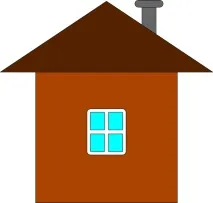
Діти часто починають вивчати малювання з того, що малюють будиночок. Ось і ми не відставатимемо від цієї доброї традиції (Рис 1.2). Спочатку може здатися, що ми робимо багато незрозумілих дій, які складно запам'ятати, тому поки не вдавайтеся до подробиць, а просто повторюйте.
Головний інструмент, який потрібний при маніпуляції з об'єктами – це виділення (швидка клавіша S – Selection). При затиснутій кнопці вмикається режим множинного виділення. Загалом робота з виділенням нічим не відрізняється від роботи в інших додатках.
Для початку намалюємо два прямокутники розмірами 400х400 та 600х200. Для цього виберемо інструмент для малювання прямокутників і розтягнемо два прямокутники у вікні малювання. Коли ви намалюєте прямокутник, у панелі параметрів інструмента стануть доступні поля із шириною та висотою. У них ми задаємо точні значення
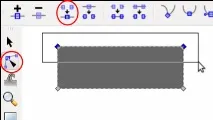
Далі із витягнутого трикутника треба зробити дах. Інструменту для малювання трикутників в Inkscape немає (не рахуючи рівностороннього трикутника, про нього потімпоговоримо), тому дах малюватимемо об'єктом path (контур). Для цього спочатку перетворимо прямокутник на контур командою Main menu→Path →Object to path (Головне меню→Контур→Оконтурити об'єкт), далі, не знімаючи виділення, візьмемо інструмент для редагування контуру, виділимо дві верхні вершини і об'єднаємо їх кнопкою на панелі параметрів інструменту
Далі розфарбуємо будинок та дах. Можна взяти будь-які кольори, які вам подобаються. Для цього потрібно вибрати об'єкт і клацнути по кольору, що сподобався на палітрі.
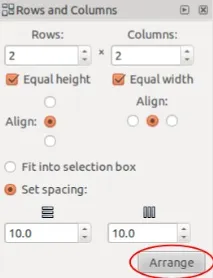
Тепер нам потрібно намалювати вікно. Для цього намалюємо прямокутник 40х50 і зробимо з нього три копії за допомогою кнопок (Duplicate – Дублювання). При дублюванні дублікат залишається над оригіналом, виділення переходить на дублікат. Через це дублювання стає видно лише тоді, коли ми відтягнемо дублікат від оригіналу. Після того, як отримаємо 4 однакові прямокутники, їх потрібно буде вирівняти. Для цього потрібно буде їх все виділити та зайти в Main menu→Object→Rows and Columns. (Головне меню→Об'єкт→Розставити по сітці. ). Там потрібно буде зробити налаштування
Тепер, щоб не втратити вирівнювання, всі 4 виділені прямокутники потрібно буде згрупувати клавішами. Розфарбувати їх у блакитний колір, клацнувши по потрібному відтінку на палітрі. Тепер створимо раму для вікна. Для цього нам знадобиться білий прямокутник з параметрами 110х130 і заокругленням країв 10 пікселів, і розфарбуємо її в білий колір
Виділимо із затиснутою клавішею Shift раму та скла та викличемо діалог вирівнювання (Ctrl+Shifl+A). У ньому підрівняємо по центру два об'єкти, натиснувши на відповідні кнопки
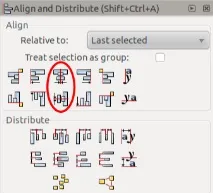
Оскільки раму ми намалювали пізніше, вона розташована вище, ніж скла. Тому візьмемо інструмент виділення, виділимо тільки раму і опустимоїї на один рівень вниз кнопкою на панелі параметрів інструмента. Після цього об'єднаємо раму та скло клавішами Ctrl+G.
Тепер нам лишилося намалювати трубу. Для цього використовуємо два прямокутники: один 40х120, інший 80х20 із заокругленням 10. Виділимо їх разом і підрівняємо по центру по горизонталі за допомогою кнопки з діалогу вирівнювання. По вертикалі сумісний їх вручну, використовуючи таку властивість: якщо при переміщенні об'єкта затиснути кнопку Ctrl, він рухатиметься строго по вертикалі або горизонталі. Згрупуємо два елементи труби і розфарбуємо їх у відповідний колір.
Тепер потрібно поєднати всі деталі будинку. Для цього спочатку вирівняємо дах та будинок так, як ми це робили з трубою та об'єднаємо їх. Потім розмістимо вікно над будинком та трубу. Трубу опустимо під дах, вибравши інструмент Виділення та натиснувши кнопку на панелі параметрів інструменту. Все, будинок готовий. Далі можна виділити всі намальовані об'єкти та згрупувати їх. Це може знадобитися, якщо ми використовуватимемо будинок як елемент іншого малюнка.