Як автоматично вимкнути комп’ютер вночі, якщо їм ніхто некористується
Блог про найкорисніші програми для ваших гаджетів Для зв'язку [email protected] або Telegram @immarfa

У цій статті я розповім, як стандартними засобами Windows 10 налаштувати автовимикання комп'ютера в нічний час, тільки якщо ніхто ним не користується.
Натисніть меню Пуск і виберіть «Засоби адміністрування» «Планувальник завдань», а потім запустіть його.
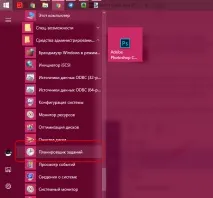
Планувальник завдань у меню Пуск
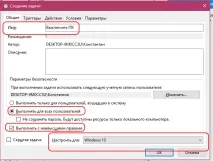
У меню «Дії» знайдіть пункт «Створити завдання». У вкладці «Загальні» у полі «Ім'я» вкажіть назву для завдання. Воно може бути абсолютно будь-яким. Крім цього, потрібно вказати параметр "Виконувати для всіх користувачів", виставити галочку "Виконувати з найвищими правами", після чого налаштувати завдання для Windows 10.
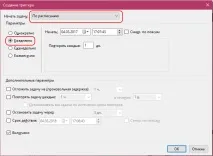
Потім переходимо у вкладку "Тригери" і тиснемо "Створити". Тут виставляємо параметри «За розкладом» та «Щодня». Далі встановлюємо час, коли починати завдання. Вказуємо свій нічний час. Після чого зберігаємо налаштування.
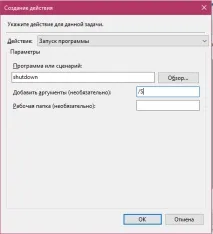
Переходимо у вкладку «Дії», де тиснемо «Створити». З'явиться вікно, де у графі "Програма або сценарій" необхідно вказати "shutdown". Потім у "Додати аргументи" пишемо "/S" і зберігаємо.
Переходимо до вкладки «Умови», де в блоці «Простий» вмикаємо всі галочки та вибираємо пункт «Запускати завдання при простої комп'ютера» кожні 30 хвилин.
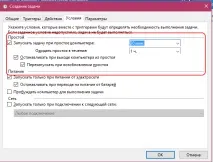
Переходимо у вкладку "Параметри" і ставимо галочку в пункті "При збій виконання перезапускати через" 30 хвилин.
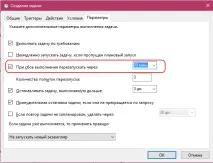
Зберігаємо всі налаштування та все готово. Тепер ваш комп'ютер автоматично вимикатиметься у вказаний час, але лише в тому випадку, якщо за ним ніхто не працює.