Як Налаштувати Голосове Управління Андроїд
Одне з головних завдань операційної системи Андроїд - це максимально просте та зрозуміле керування пристроєм. У кожному оновленні з'являється все більше нових можливостей, які значно спрощують користування. Однією з таких функцій є голосове управління Андроїд.
Голосове управління Андроїд
Голосове керування Андроїд – це інноваційна технологія, за допомогою якої можна керувати пристроєм без зайвих маніпуляцій, а лише голосом. Ця функція перебуває у стадії активного розвитку та удосконалення.
Ok, Google на Андроїд, дає можливість ефективніше використовувати пристрій. Голосом можна виконувати багато функцій та отримувати якісний результат. Наприклад, шукати необхідну інформацію, включати/вимикати програми та навіть набирати текст. На сьогоднішній день дана розробка не ідеальна і включає різні недоробки.
Усі команди, які можна здійснити за допомогою голосового управління, поділяються на дві групи.
- управління функціями самого пристрою - якщо ви хочете послухати музику, то просто скажіть - "Програти плейлист", якщо хочете включити будильник, то скажіть фразу - "Розбуди мене в такий час" і так далі
- пошук інформації - голосовим запитом можна дізнатися, наприклад, погоду, подивитися рахунок гри улюбленої команди, знайти слова пісні і так далі
Але, на жаль, є й деякі обмеження у роботі голосового управління. Іноді на запити, що не потрібні, ви не зможете отримати інформацію. Наприклад, вас цікавить розклад сеансів у кінотеатрах Києва, і ви без проблем отримаєте відповідь, а от якщо ви поставите той самий запит, але вже щодо меншого міста, то тут можуть виникнути проблеми, і ви можете зіткнутися з відсутністюінформації.
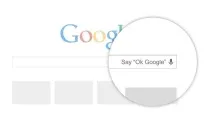
Як увімкнути голосове керування
Для того, щоб скористатися голосовим керуванням Ok, Google, потрібне постійне підключення до інтернету. В обмежених розмірах програма може працювати і без інтернету, але якість розпізнавання голосу буде дуже поганою і використання функції буде практично неможливим.
Включити голосове керування нескладно. Для цього потрібно:
- встановити програму Google, якщо вона у вас вже встановлена, то переконайтеся, що стоїть саме остання версія
- зайти до програми Google
- у верхньому лівому куті натиснути значок, який виглядає як три горизонтальні лінії
- далі зайти в «Налаштування»
- вибрати «Голосовий пошук»
- після — «Розпізнавання Ok, Google» або «На будь-якому екрані»
На деяких пристроях розпізнавання голосового керування доступне не лише у програмі Google, але й в інших програмах. Для цього в Google натисніть:
- «Налаштування»
- далі - "Додатки". Там у вас з'явиться список програм, в яких ви можете використовувати Ok, Google
Основними вимогами для голосового керування є наявність програми Google версії 3,5 або вище та операційна система Android 4.4 або вище.
Як настроїти голосове керування
Функція Ok, Google завжди активна за умови, якщо у вас запущено програму Google або Google Chrome. Після активації система зафіксує ваш голос і надалі з розпізнаванням проблем не має бути. Щоб здійснити запит, достатньо вимовити фразу Ok, Google і сформулювати питання або команду.
Як вимкнути голосове керування
Вимкнути Ok, Google не складніше, ніж увімкнути. Для цього потрібно зробитинаступне:
- зайти до програми Google
- у верхньому лівому куті значок, який виглядає як три горизонтальні лінії
- вибрати «Голосовий пошук»
- далі «Розпізнавання Ok, Google»
- прибрати прапорець - "На будь-якому екрані" або "Завжди увімкнено"
Команди голосового управління
Ok, Google розпізнає безліч різних команд. Немає конкретного переліку виконуваних запитів, оскільки кожен користувача вони різні.
Ось невеликий список команд, які можна здійснити за допомогою голосового керування:

Відповіді на запитання
Не працює голосове керування. Які можуть бути причини та як виправити?
Переконайтеся, що голосове керування активне: «Налаштування» — «Голосовий пошук» — «Розпізнавання О'кей, Google». Встановіть прапорець — «З Google». Також для правильної роботи голосового керування необхідне підключення до Інтернету. Переконайтеся, що пристрій підключено до Wi-Fi або мобільного Інтернету. Спробуйте перезавантажити пристрій.