Як перевірити стан батареї ноутбука швидко
Перевірка зносу батареї ноутбука здійснюється після певного моменту – коли стан акумулятора погіршується, і він не тримає заряду, як раніше.
У цьому матеріалі ми докладно розглянемо основні моменти перевірки акумулятора ноутбука за допомогою вбудованих в операційну систему засобів і програмного забезпечення.
Взагалі є простіший, але витратний спосіб перевірки стану акумулятора. Вам необхідно лише відвідати сервісний центр, де майстри перевірять батарею на справність та її термін життя. Але цей спосіб не для нас, тож перейдемо до того, що можемо здійснити самостійно.
Перевірка зносу батареї ноутбука за допомогою командного рядка
Місткість акумулятора ноутбука можна перевірити за допомогою командного рядка. Необхідно ввести лише одну команду, яка згенерує файл з детальною інформацією про стан пристрою.
Зазначимо, що спосіб працює як на Windows 7, так і на Windows 8 і 10. Почнемо.
- Відкрийте командний рядок через Пуск або меню Win+X, або натисніть комбінацію клавіш Win+R.
- Прописуємо команду -powercfg energy.
- Якщо з'явиться віконце з вимогою виконати команду від імені адміністратора, запустіть командний рядок заново, але вже з підвищеними привілеями.
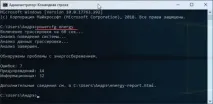
Почнеться процес трасування, яке триватиме 60 секунд, потім аналіз. Якщо є проблеми з енергозбереженням, командний рядок скаже про це. Висвітиться кількість помилок, попереджень та інформаційних відомостей.
Вся ця інформація буде згенерована в каталозі C:\Users\Ім'я_ПК\energy-report.html.
Давайте відвідаємо цей розділ та відкриємо файл energy-report.html.Відкриється він у браузері за промовчанням.
Вгорі вказані відомості про комп'ютер і операційну систему. У мене це ноутбук HP Pavilion, який я купував у 2014 році, ясна річ, що через практично 5 років акумулятор не важливо себе почуває.
Далі за списком ідуть результати аналізу. Зокрема, помилки, виділені червоним кольором, попередження жовтого кольору та звичайна інформація білого кольору, яку можна прийняти до відома.
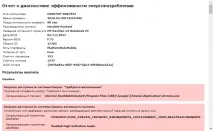
Ці проблеми по-великому рахунку виправити я не намагався, але ви можете спробувати. Якщо по якихось пунктах щось не зрозуміло, а їх чимало, то скопіюйте назву помилки та пошукайте інформацію в інтернеті.
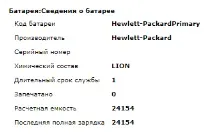
Щодо ємності акумулятора, потрібно прокрутити документ вниз і знайти розділ «Батарея: Інформація про батарею». Там будуть два рядки – розрахункова ємність та остання повна зарядка. У мене чомусь показує 24 154 в обох пунктах. Це неправильно, тому що другий пункт має бути явно нижчим. У вас може бути інакше.
У цьому розділі ми переглянули лише помилки, пов'язані з енергоживленням. Тепер, щодо перевірки стану батареї ноутбука, саме приблизний відсоток життя.
Battery Report для перевірки зносу акумулятора ноутбука
Отже, наступна команда допоможе нам визначити реальну ємність акумулятора ноутбука. У системі Windows 10 є такий інструмент – Battery Report. Ось як ним користуватися:
- Від імені адміністратора запускаємо командний рядок.
- Прописуємо команду -powercfg /batteryreport абоpowercfg /batteryreport /output "C:\battery_report.html".
- Буде вказано шлях, де згенерувався звіт.
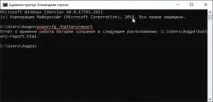
Тепер потрібно відвідати каталог з цим файлом та запуститиу браузері. Відкриється файл із чорним фоном. На початку буде описана інформація про систему та комп'ютер, як у першому документі. Далі цікавіше. У розділі Installed batteries нас цікавлять такі пункти:
- Design Capacity – містить інформацію про ємність батареї.
- Full Charge Capacity - інформація про знос батареї, наскільки її ємність знизилася від 100%.
- Chemistry – тип батареї.
- Cycle Count - кількість циклів зарядки і розрядки батареї.
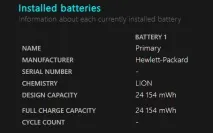
В областіBattery capacity history міститься інформація про цикли зарядки, починаючи з першого дня після встановлення windows. Якщо ви перевстановите систему, ця інформація природно скинеться.
У поліBattery life estimates йдеться про час роботи системи від зарядженої батареї. Але розрахунок цей, звісно, не точний. Крім того, ця інформація висвічується на значку батареї справа внизу.
Ось така цікава утиліта в Windows 8 і 10.
Програми для перевірки акумулятора ноутбука
Існує програма для перевірки акумулятора ноутбука. Це вбудоване програмне забезпечення від виробників, яке має додаткові функції для налаштування системи. Наприклад, у моделях Lenovo є програма Lenovo Settings, де можна налаштувати дуже багато параметрів. Є й розділ «Харчування».
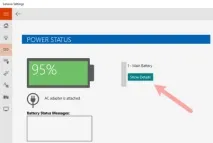
У розділі "Харчування" є відомості про стан живлення. Наскільки заряджений акумулятор, чи підключений адаптер електроживлення. Інформація, що цікавить нас, звичайно, про ємність при повному заряді і номінальної ємності.
Номінальна ємність відображає показник стану батареї ще із заводу, а ось ємність при повному заряді може бути меншою. Значить, стан акумулятора ноутбука поступово погіршується.
Battery Care – перевірка акумулятора ноутбука
Крім вбудованих програм, для Windows існують і не офіційні програми від сторонніх розробників. Як правило, вони мають ряд корисних додаткових можливостей, пов'язаних з харчуванням.
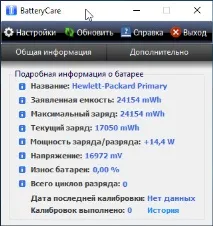
Battery Care є безкоштовним програмним забезпеченням, де ви побачите інформацію щодо максимального заряду, заявленої виробником ємності, поточного заряду, напруги та зносу.
Battery Eater – знос батареї ноутбука
Цю програму так само можна завантажити з офіційного сайту. Встановлювати нічого не потрібно – версія Portable.
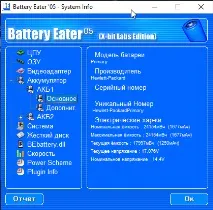
У розділі Info можна згенерувати звіт, який відкриється у вікні браузера. Там буде багато даних щодо живлення та зносу акумулятора ноутбука.
AIDA64 – перевіряє знос батареї ноутбука
Багатьом відома утиліта AIDA64 аналізує ваш комп'ютер та видає максимально докладну інформацію абсолютно по всіх компонентах. Для одноразової перевірки завантажте версію з офіційного сайту.
Зліва розкрийте вкладку «Комп'ютер» та знайдіть підрозділ «Електроживлення». Праворуч виведеться купа інформації. Щоб визначити зношування акумулятора ноутбука треба дивитися на пункти:
- Місткість при повній зарядці.
- Паспортна ємність.
- Ступінь зношеності.
- Стан акумулятора.
Які програми на Windows 10 найбільше витрачають енергії
У Windows 10 вбудовано багато програм і служб, які працюють у фоновому режимі. Тим самим вони витрачають дорогоцінний заряд батареї. Деякі програми можуть не тільки оцінити критерій зношеності акумулятора в ноутбуці, але й дізнатися, які програми витрачають заряд.
Однією з таких програм є BATExpert. Вона докладнопоказує ті самі відомості, як і додатки, які ми описували вище. Ну і програми, які працюють і «жеруть» багато енергії.
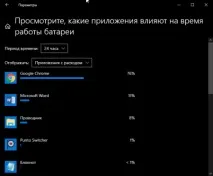
Якщо у вас Windows 10, то вбудовані засоби дозволяють знайти "ненажерливі" програми. Ось що потрібно зробити:
Отже, ми розглянули безліч способів, здатних перевірити стан акумулятора ноутбука. Ці методи допоможуть заздалегідь прийняти рішення щодо вибору нового елемента живлення.
Свій акумулятор я не змінюю вже 5-й рік, оскільки ноутбуком поза межами дому я користуюся дуже рідко, і він постійно підключений до мережі. Але іншим користувачам, які постійно у роз'їздах або займаються діяльність, де поряд не завжди є розетка, можна придбати додаткову батарею. А ще можна придбати повербанк для ноутбука. Зараз це вже не рідкість і є моделі до 50 000 mAh.
">