Як підготувати комп’ютер до інсталяції або інсталяції Windows
Припустимо, ви вперше стикаєтеся з процесом інсталяції або переустановки операційної системи Windows і не знаєте з чого вам почати, а також які дії слід було б виконати з комп'ютером до початку цього процесу. Встановити Windows вам знадобиться якщо ви купили новий комп'ютер без попередньо встановленої системи або якщо на ньому стоїть та система, з якою ви працювати не хочете (наприклад, DOS або Linux). Перевстановлення Windows може знадобитися, якщо комп'ютер працює дуже нестабільно і жодні варіанти більше не допомагають вирішити проблему.
З цієї статті ви дізнаєтеся, що є підготовка до встановлення або переустановки Windows, тобто. - що потрібно зробити з комп'ютером до запуску установки або переустановки Windows, а також, як підготувати все, що необхідно для цієї справи!
Підготовка до встановлення та переустановки Windows
Для зручності розуміння, виокремлю наступні етапи підготовки комп'ютера до встановлення/перевстановлення Windows:
Зробити копії всіх потрібних файлів / папок, що зберігаються на комп'ютері.
Дії даного етапу вам потрібно виконувати в тому випадку, якщо у вас на комп'ютері є якісь потрібні файли, папки на жорсткому диску (стара Windows, простіше кажучи). У такому разі я настійно рекомендую все це кудись зберегти, наприклад, на зовнішній USB жорсткий диск або в якесь онлайн сховище і тільки коли все, що вам потрібно точно буде збережено, можна приступати до переустановки Windows! Така процедура потрібна через те, що під час інсталяції Windows найкраще форматувати той локальний диск, на який вона буде встановлюватися (або навіть усі диски), що спричиняє видалення всіх даних знього.
Даний етап підготовки установки або переустановки Windows вам не знадобиться і можна відразу переходити до етапу №2, якщо:
Ви просто придбали новий комп'ютер і вам потрібно на нього встановити свій Windows. Наприклад, у тих випадках, коли комп'ютер куплений з встановленою системою Linux або DOS, а вас робота з ними не влаштовує і ви вирішуєте встановити Windows.
Вам потрібно перевстановити Windows на якомусь комп'ютері, де ви або хтось вже працювали і при цьому вам не потрібні документи, що зберігаються на ньому. Тоді сміливо пропускаєте цей крок та дивіться етап №2.
Ви не хочете виконувати чисту переустановку Windows, а хочете виконати її зі збереженням усіх файлів та папок. Такий варіант передбачається в Windows 8, 8.1 і Windows 10, і при такій переустановці скидаються лише всі параметри, налаштування системи та програмне забезпечення, а всі файли залишаться на місці.
Майте на увазі, що ви можете зберегти тільки всі ваші файли та папки з документами! Ніякі програми, які вже встановлені у вашій системі, перенести на нову встановлену Windows не вийде, за винятком програм, які працювали без установки (так звані портативні версії).
Після того, як все, що вам необхідно, ви скопіювали з жорсткого диска комп'ютера, можна переходити до наступного етапу.
Якщо потрібно просто перевстановити Windows 8, 8.1 або Windows 10, то зупиняємось на цьому етапі.
Цей етап буде потрібен тим, кому потрібно просто перевстановити вже наявну на комп'ютері Windows 8, 8.1 або Windows 10. Всі ці системи підтримують повну переустановку прямо зі свого інтерфейсу і немає необхідності перевстановлювати з диска або флешки.
Можливість такої простої переустановки знаходиться впараметри системи «Оновлення та відновлення»:
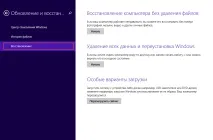
У такому разі наступні кроки вам виконувати вже НЕ потрібно, тільки прочитайте наступне попередження та можете запускати переустановку.
Даний етап вам не підходить і потрібно перейти до етапу №3, якщо:
У вас інстальовано Windows версії нижче, ніж 8, 8.1 або 10 (наприклад, Windows 7). У такому разі виконати переустановку у такий простий спосіб (прямо з інтерфейсу Windows) вже не вийде, оскільки старі системи Windows не підтримують цієї можливості.
Ви бажаєте не перевстановити систему, а виконати нову установку системи. Наприклад, хочете за місце Windows 8 поставити Windows 10, або замість Windows 7 поставити Windows 8. У такому разі вам доведеться записувати диск або флешку із системою, про що йдеться в пункті №3.
Якщо потрібно, запишіть операційну систему на диск або флешку.
Якщо ви купували операційну систему, нічого записувати не доведеться, оскільки Windows вже буде у вас на руках на диску або флешці і в такому випадку переходите до етапу №4.
Якщо Windows у вас на диску або флешці немає, тоді потрібно записати потрібну версію Windows (або відразу кілька) на диск або флешку.
Про те, як створити завантажувальну флешку з Windows та іншими програмами, розказано ось тут:
Однак, не завжди і не у всіх виходить записати Windows на флешку з різних причин. У такому випадку можна скористатися старим перевіреним способом – записати Windows на диск, наприклад, за цією інструкцією:
Запуск інсталяції Windows!
Це останній крок підготовки комп'ютера до інсталяції або інсталяції Windows. Якщо диск або флешка з Windows вже є на руках, саме час запускати установку.
Увага! Установку / переустановку Windows не можна переривати, інакше потім вона не завантажиться через помилку і доведеться встановлювати заново, витрачаючи ще півгодини. Тому, якщо у вас ноутбук, то рекомендую відразу підключити акумулятор, а якщо звичайний стаціонарний комп'ютер, то просто не переривайте самостійно процес установки. Також не смикайте шнури живлення, не підключайте і не від'єднуйте від комп'ютера різні пристрої.
Тепер нам потрібно завантажити комп'ютер із диска або флешки, де знаходиться Windows, щоб запустити процес її встановлення.
Оскільки за замовчуванням комп'ютер завжди завантажується з жорсткого диска (тобто завжди вантажиться Windows, тому що вона встановлена на жорсткому диску комп'ютера), то доведеться вибрати інший пристрій для завантаження комп'ютера, а саме – диск або флешку, де записана Windows.
Для того щоб налаштувати завантаження комп'ютера з диска або флешки, нерідко доводиться заходити в BIOS - це окрема підсистема, яка містить налаштування обладнання комп'ютера, і яка виконує його тестування, а також відповідає за порядок і послідовність завантаження комп'ютера.
Не варто лякатися, тому що я вже готував окрему інструкцію із завантаження комп'ютера з диска або флешки, яку ви можете прочитати тут.
Прочитавши цю інструкцію, ви повинні запустити комп'ютер з вашого диска або флешки, на якій знаходиться Windows.
Після того, як ви завантажитеся з диска або флешки, на чорному екрані білими літерами у лівому верхньому куті має з'явитися повідомлення «Press any key to boot from CD or DVD». »:
Цей напис означає, що вам потрібно натиснути будь-яку клавішу на клавіатурі для завантаження з диска (при завантаженні з флешки буде те саме). Вам потрібно швидконатиснути будь-яку клавішу, наприклад, Enter, інакше через секунди 3 напис зникне і доведеться перезавантажувати комп'ютер і знову вантажитися з диска/флешки.
Далі відразу розпочнеться процес встановлення Windows. Як інсталювати та повторно інсталювати Windows (на прикладі Windows 8.1 і Windows 10) буде розібрано в статті: