Як правильно редагувати WordPress

Діти, не поспішайте вдаватися до таких радикальних методів. Ваш сайт можна відредагувати набагато простішими та цивілізованішими способами.
У цій статті я розповім, як правильно редагувати WordPress-сайти. Що я вважаю за правильне редагування? Це коли ми можемо змінити розмір шрифту wordpress-сайту та зберегти зміни навіть після оновлення своєї улюбленої теми. Або колір тла. Або власний оригінальний логотип. Загалом, у цій статті я розповім, як вносити практично будь-які зміни до шаблону WordPress'у та не боятися, що після оновлення теми (яке, як і оновлення самого движка WordPress, необхідне для безпеки) всі наші старанні виправлення зникнуть.
Якщо редагувати тему WordPress за допомогою плагінів
Можна практично до невпізнанності «відметаморфозити» свій сайт на WordPress за допомогою плагінів. Зробити це дуже просто. А потім можна не хвилюватись через оновлення теми. Хіба що переживати через повільну роботу перевантаженого плагінами сайту. Або через те, що розробники плагіна припинять його підтримку. Або через те, що черговий зловмисник зможе зламати ваш сайт, знайшовши дірку в безпеці одного з плагінів.
"Дірки" бувають і в самому движку WordPress, і в темах, але далеко не так часто, як у плагінах. Особливо, якщо у вас їх із десяток.
Я добре розумію, що плагін – найпростіший спосіб внести зміни до сайту. І далеко не завжди він серйозно впливає на безпеку або продуктивність сайту. Але ж краще, коли (нехай і зовсім трішки) швидше та безпечніше?
Як редагувати WordPress-сайт за допомогою створення дочірньої теми
Раніше я редагував свій сайт v-zdor.com, просто вносячи зміниу файли самої теми. Але річ у тому, що на цьому сайті тема не оновлюється. А ось на hachu-site.ru стоїть тема Responsive (яку я, до речі, вважаю однією з найкращих безкоштовних тем WordPress) і розробники час від часу її покращують. Можна, звичайно, щоразу заново копіювати зміни до оновленої теми. Але це трохи клопітно (особливо якщо врахувати, що мені ще доводиться вносити зміни до файлів самого движка щоразу після оновлення WordPress).
Нещодавно я виявив, як можна позбутися зайвого клопоту. Можна ОДИН раз створити дочірню тему і більше не лазити по сто разів у код своєї основної, батьківської теми.
Зробити дочірню тему WordPress досить просто. Для цього потрібно:
- Створити папку у директорії, де зберігаються теми (wp-content/themes). Як правило, дочірню тему називають так само, як і батьківську, тільки додають до назви дефіс та слово child. Але робити це необов'язково, називайте її, хоч «Pakasmakabarabaka», працювати від цього вона не перестане.
- Скопіювати у створену папку файл style.css вгорі якого має бути напис на зразок цього.
/* Theme Name: Twenty Ten Child Theme URI: http: //example.com/ Description: Дочірня тема для теми Twenty Ten Author: Ваше ім'я Author URI: http : //example.com/about/ Template: twentyten Version: 0.1.0 */
Причому обов'язкові поля тут тільки Theme Name: (де має бути назва вашої теперішньої теми + слово «Child») і Template: (тут потрібно вказати назву папки теми, яку ви хочете змінити).
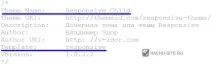
Як виглядає шапка моєї батьківської теми, на якій зараз працює hachu-site.ru
Всі! Тепер ви маєте дочірню тему! У свій новий style.css ви можете повністюскопіювати (або імпортувати) код зі style.css вашої теми та проводити над ним будь-які експерименти. Можна також просто взяти style.css батьківської теми та поміняти у ньому шапку.
Крім style.css, у папку з дочірньою темою можна копіювати майже всі файли батьківської теми і спокійно їх редагувати. Винятком є файл functions.php. До нього можна додавати нові функції, алестарі чіпати не можна!
Ось список файлів, які я редагував для своєї дочірньої теми.
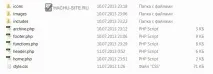
Хочу відзначити, що краще новачкам нічого не чіпати, а обмежитись лише редагуванням style.css. А можливо, спочатку краще обійтися правкамиселектораbody.
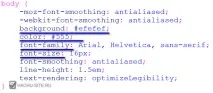
Властивості, які часто редагують насамперед. Background – колір фону по всьому сайту. Color – колір тексту. Font-family – назва шрифту. Font-size – розмір шрифту.