Як прибрати пароль Windows 8
Навіщо потрібний обліковий запис Microsoft? Відповідь на таке запитання можуть шукати користувачі, які досі не готові розлучитися з Windows 7 або надто прив'язані до XP, вважаючи, що ця система, немов гарне вино, з роками стає тільки кращою.
Про користь облікового запису Microsoft
Користувачі, які вже встигли вникнути у специфіку роботи Windows 8 та її відкоригованого продовження – Windows 8.1, знають, що обліковий запис Microsoft – це свого роду ключ доступу до частини штатного Metro-функціоналу системи, до можливості встановлення Metro-додатків з магазину Windows, до можливості синхронізації налаштувань користувача на різних комп'ютерних пристроях, до можливості входу в Skype. Обліковий запис Microsoft також дозволяє використовувати веб-ресурси софтверного гіганта - Outlook.Com, Xbox, Xbox Music, OneDrive, Office 365.
Можна підключити обліковий запис Microsoft до будь-якого локального облікового запису на комп'ютері, адміністратора або звичайного користувача. Таким чином, налаштувавши один раз систему під свої переваги, наприклад, на домашньому комп'ютері, все, що залишиться зробити, прийшовши на роботу, так це увійти в обліковий запис Microsoft на робочому комп'ютері. Після переустановки системи на будь-якому з комп'ютерних пристроїв – те саме: підключаємо обліковий запис Microsoft і, хай не все, але все ж таки багато речей самі повернутися на свої місця.
З перевагами підключення облікового запису Microsoft розібралися, а тепер про недоліки. Точніше, про один із недоліків. Але навіть він дуже умовний. При кожному запуску або виході з режиму сну Windows 8/8.1 вимагатиме введення пароля до облікового запису Microsoft. У налаштуваннях системи ця проблема вирішується, але не кардинально.замість складного пароля до облікового запису Microsoft можна придумати графічний пароль або нескладний пін-код із чотирьох цифр.
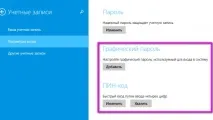
Вимога пароля при вході в систему ніяк не можна вважати недоліком, якщо користувачів домашнього або робочого комп'ютера кілька, і кожен з них явно не прагне, щоб хтось використовував його дані. Зовсім інша річ, коли людина живе сама або їй нема чого приховувати від близьких. У такому разі введення пароля, пін-коду або вимушені уроки малювання під час використання графічного пароля щоразу при вході в систему – це зайва морока.
З локальним обліковим записом комп'ютера набагато простіше – при встановленні системи пароль можна просто не створювати, а за необхідності запаролити комп'ютер або зняти пароль це дуже просто робиться у відповідному розділі панелі керування. Прибрати пароль з облікового запису Microsoft на комп'ютері інтуїтивним попаданням мишкою не вдасться. Щоб Windows 8/8.1 і була підключена до облікового запису Microsoft, і не морочила голову з введенням пароля, пін-коду або малюванням будь-якої нісенітниці, потрібно зробити кілька конкретних кроків. Їх нижче та розглянемо.
Вимкнення пароля для входу до системи з підключеним обліковим записом Microsoft
Такі зміни в операційній системі, як відключення пароля, природно, вимагають прав адміністратора, так що якщо ви працюєте під звичайним обліковим записом, перейдіть на обліковий запис адміністратора.
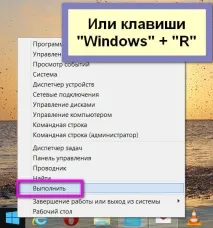
У Windows 8.1, на відміну від версії 8, реалізовано кнопку «Пуск», але це не те звичне з попередніх версій системи меню, а вихід на стартовий Metro-екран. Проте кілька старих команд розробники в цю кнопку впровадили – їх можна побачити, викликавши на кнопці «Пуск» контекстне меню (права клавіша мишки). Вам потрібна системна команда"Виконати". Якщо на комп'ютері ще не проводилося оновлення до версії 8.1, у випадку з Windows 8 найпростіше натиснути поєднання гарячих клавіш "Windows" + "R".
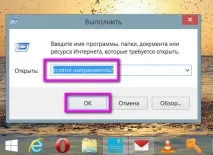
З'явиться віконце "Виконати", де в полі введення потрібно ввести спеціальну команду:
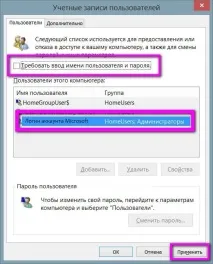
У вікні, що з'явиться, вам потрібно ввести існуючий пароль до облікового запису Microsoft і підтвердити його.
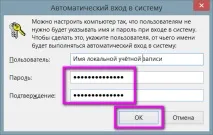
Все – система, як і раніше, підключена до облікового запису Microsoft, але комп'ютер завантажуватиметься вже без зайвої мороки з введенням пароля.
Вихід зі сплячого режиму без введення пароля
Якщо ви часто використовуєте сплячий режим комп'ютера або ноутбук сам налаштований на занурення в сон після певного часу бездіяльності, бажано прибрати вимогу системи вводити пароль при кожному виході зі сну.
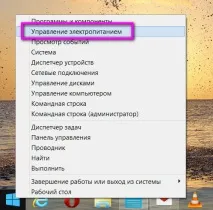
У версії Windows 8.1 викличте контекстне меню на кнопці «Пуск» та виберіть команду «Керування живленням».
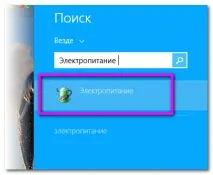
У випадку з Windows 8 можна скористатися чудо-кнопкою пошуку, ввести в поле запит «Електроживлення» і вибрати відповідний розділ системного меню.
З'явиться вікно налаштувань живлення комп'ютера. Тут у лівій частині вікна вам потрібен підрозділ «Запит пароля при пробудженні», натисніть на нього.
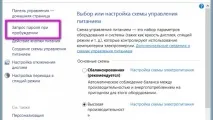
У вікні системних параметрів натисніть «Змінити параметри, які зараз недоступні».
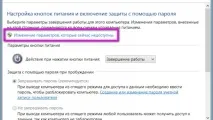
У вікні налаштування кнопки живлення ставте галочку біля опції «Не вимагати пароль» і тисніть кнопку «Зберегти зміни».
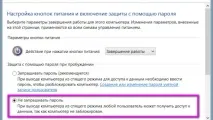
Все – при пробудженні від сну комп'ютер не вимагатиме введення пароля.
Тепер можете сміливо перезавантажувати комп'ютер, відправляти його в режим сну і пробуджувати його - ніяких логінів, паролів, все просто,швидко та доступно.