Як прибрати стрілки з ярликів Windows
Ярлики в Windows мають свій відмітний знак - невелику стрілочку на іконці. Так ви не сплутаєте їх із файлами та папками. Але іноді хочеться її позбутися, щоб всі об'єкти виглядали красиво і акуратно. Це позначення не можна переналаштувати. Вона залишиться, навіть якщо змінити значок у властивостях. Але все ж таки є лазівки. Щоб прибрати стрілки з ярликів Windows 10 і 7, скористайтеся спеціальними утилітами або вручну відредагуйте реєстр.
Якщо ви ніколи не робили нічого подібного, краще не ризикувати. Зміна системних файлів та служб може призвести до збоїв.
Потрібно створити резервну копію системної конфігурації, яку ви змінюєте. Якщо щось піде не так, ви зможете відновити робочі налаштування.
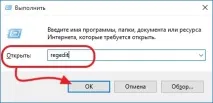
- Меню "Пуск - Виконати". Також можна використовувати клавіші Win+R.
- Відкриється поле для введення. Напишіть у ньому команду «regedit» без лапок.
Тепер ви підстрахувалися. І можете міняти налаштування ярликів.
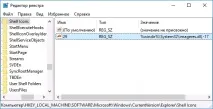
- Натисніть "OK".
- Перезавантажте комп'ютер.
Щоб повернути піктограми до попереднього вигляду, відновіть реєстр із попередньо створеної копії. Або видаліть параметр "29".
Порожній файл
Можна завантажити «порожнє» зображення та підставити його замість стрілок.
- Знайдіть такий файл в інтернеті та скачайте. Об'єкт повинен мати розширення .ICO (стандартний формат іконок). Має вийти щось на кшталт «ico»
- Скиньте цей малюнок у будь-який каталог. Наприклад, до кореневої директорії диска C:\.
- У реєстрі перейдіть до "Shell Icons". Як створити розділ, написано у попередньому розділі.
- Відкрийте параметр "29".
- У полі «Значення» введіть шлях до порожньої іконки та додайте"0". Це буде виглядати приблизно так "C: \ Blank.ico, 0".
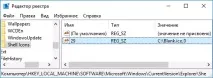
У полі «Значення» вводимо шлях до порожньої іконки та додаємо «0»
- Збережіть та перезавантажте.
Щоб усунути стрілки на ярликах Windows 7 і 10 за допомогою утиліти «AeroTweak»:
- Знайдіть у мережі, скачайте та встановіть її.
- Запустіть.
- Це досить функціональний інструмент для налаштування операційної системи. Але зараз нам потрібна лише одна опція.
- У списку зліва виберіть розділ "Explorer".
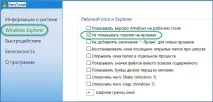
Ставимо галочку поруч із «Не показувати стрілки на ярликах»
- Поставте галочку в чекбокс "Не показувати стрілки".
- Натисніть кнопку «Застосувати» та перезавантажте ПК.
Програма Windows 7 Tweaker:
- Відкрийте її.
- Розділ "Система". Він ліворуч.
- Вкладка "Ярлик стрілка".
- Позначте опцію "Не показувати".
- "Зберегти - Зберегти і вийти".
- Перезапустіть Win.
Додаток WinAero Tweaker:
- Пункт "File Explorer" зліва.
- Підпункт "Shorcut Arrow".
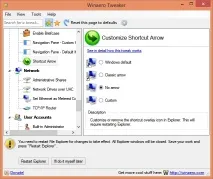
Виставляємо маркер у «No Arrow»
- Виставте маркер у «No Arrow».
- Натисніть кнопку «Restart Explorer».
Утиліта Ultimate Windows Tweaker:
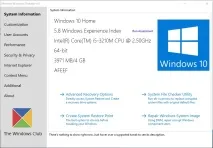
Вікно програми Ultimate Windows Tweaker
- Розділ "Customization".
- Вкладка "File Explorer".
- Кнопка "Remove Shortcut Arrows".
- Збережіть зміни, натиснувши Apply.
- Існують різні варіанти програми під різні версії Win.
Також для цих цілей підійдуть утиліти "WSA Editor", "RemoveArrow" та "Iconpackager".
Стрілки на ярликах можуть комусь заважати. Але прибрати їх безпосередньо через налаштування не можна. Доводиться редагувати реєстр або качатисторонній софт.