Як приховати файли на комп’ютері
Періодично у всіх користувачів ПК виникає потреба приховати від сторонніх очей якісь файли або папки. Звичайно, якщо ви просто хочете, щоб певні директорії та їх вміст не зацікавив ваших малолітніх дітей, достатньо скористатися інструментами Windows і зробити їх прихованими. У той же час потрібно розуміти, що подібний захист дуже ненадійний, і якщо в Провіднику змінити налаштування і відзначити опцію «Показувати приховані файли, папки та диски»,
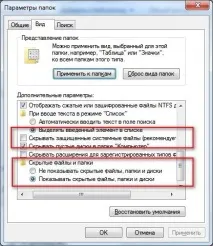
як усі вони стануть доступні будь-якій людині, яка працює за вашим ПК. Та й навіть без зміни налаштувань Провідника їх можна побачити у файловому менеджері, на зразок Total Commander, та в деяких програмах-архіваторах.
Як приховати файли на комп'ютері?
Набагато надійніше приховати файли та папки за допомогою спеціальних програм, яких досить багато і серед платного та безкоштовного софту. Принцип роботи всіх цих програм зводиться до того, що користувач запускає програму, знаходить і вказує папку або файл, які він хоче сховати, натискає відповідну опцію, задає пароль, підтверджує команду і, якщо все виконано правильно, переконується, що папка або файл більше не видно з його комп'ютері. Для відновлення доступу користувачеві знадобиться відкрити програму та ввести раніше заданий пароль. З непоганого та безкоштовного софту варто відзначити Anvide Lock Folder та WinMend Folder Hidden. Обидві програми не перевантажені додатковими та незатребуваними функціями, зрозумілі та русифіковані. Але, незважаючи на те, що без пароля і додаткових маніпуляцій отримати доступ до прихованих файлів і папок не можна, все ж таки і цей спосіб захисту вважати надійним, було б помилковим.
По перше,побачити приховані директорії та файли можна, якщо завантажити "живий диск" практично з будь-якою операційною системою.
По-друге, якщо хтось захоче зняти жорсткий диск і підключить його до іншого комп'ютера, всі ваші секретні файли і папки будуть видно, як на долоні.
По-третє, навіть звичайне завантаження Windows у безпечному режимі зробить усі ваші заховані файли та папки за допомогою програми, на зразок Anvide Lock Folder, видимими.
Звичайно, всі ці дії потрібно виконувати свідомо, тобто хтось цілеспрямовано має бути зацікавлений у тому, щоб розкрити ваші секрети, але й недосконалість подібного способу також очевидна. Також з головою користувача може видати саме наявність програми для приховування вмісту ПК. Тому постарайтеся не тільки видалити ярлик з робочого столу, але й прибрати програму зі списку встановлених програм.
Шифрування даних на комп'ютері
Найбільш надійним способом є шифрування. Зашифровані файли неможливо відкрити за рахунок будь-яких маніпуляцій з «живими дисками», також вони залишаються нечитаними і під час спроби підключити диск до іншого ПК. Але, як же зашифрувати файли та папки і чи не знадобляться для цього спеціальні знання? Насправді все просто, потрібно лише вибрати відповідну програму і з її допомогою виконати кілька нескладних дій. Приємно відзначити, що програмне забезпечення для шифрування відрізняється невеликими розмірами і багато гідних утилітів безкоштовні. Ряд софту цього типу не тільки шифрує файли, а й надійно ховає їх, маскуючи під об'єкти, які ні в кого не викликають жодних підозр. Якщо говорити про приклади подібних додатків, то це TrueCrypt, Rohos Mini Drive, Free File Camouflage. Якщо TrueCrypt допоможе зашифрувати та зробити невидимими не лише файли, а йбудь-які диски або системні розділи, то Free File Camouflage пропонує дуже витончене рішення для приховування файлів, розмір яких не перевищує кілька мегабайт. Файл, який ми хочемо зробити невидимим, за допомогою програми ми просто поміщаємо в якесь зображення. Тепер "секретний" файл можна зберігати хоч на робочому столі, насолоджуючись думкою, що його вміст недоступний для оточуючих.