Як прискорити роботу браузера Mozilla Firefox

Розвиток веб-технологій та конкурування з таким сильним суперником, як Google Chrome, зробили браузер Mozilla Firefox кращим. Сьогодні «Вогненний Лис» – це сучасний, функціональний та швидкий браузер. Сучасним та функціональним, в принципі, він був завжди. Як і завжди Firefox був швидким браузером, правда, до першого навантаження доповненнями (розширеннями та плагінами), що обтяжують його роботу. Але якщо в плані сучасності та функціональності Firefox всю дорогу еволюціонував, то питання швидкодії браузера в міру роботи з ним, на жаль, актуальне і нині. Проблему повільної роботи браузера з великою кількістю активних розширень та плагінів на борту офіційно визнано його розробником – компанією Mozilla Corporation.
Як прискорити роботу Mozilla Firefox? Розглянемо кілька способів оптимізації цього браузера.
1. Апаратні вимоги
2. Тема оформлення та початкова сторінка
3. Видалення розширень
4. Робота з Firefox у безпечному режимі без додатків
5. Відключення плагінів
6. Налаштування «about:config»
6.1. Відключення анімації відкриття та закриття вкладок
6.2. Вимкнення Prefetching
6.3. Прискорення завантаження веб-сторінок
7. Розширення Fasterfox для прискорення завантаження веб-сторінок
8. Повернення до вихідних параметрів
1. Апаратні вимоги
Firefox вважається невимогливим браузером. Саме Firefox і його клони, браузери на основі двигуна Gecko, часто використовуються на малопотужних комп'ютерах. Більш-менш комфортну роботу з Firefox може забезпечити будь-який ПК з невисокою продуктивністю, зокрема, з оперативною пам'яттю лише 2 Гб. "Вогненний Лис" не споживає стільки оперативної пам'яті, скільки той же Google Chrome. Уна відміну від останнього, Firefox не забиває оперативну пам'ять окремими фоновими процесами, і всі мегабайти, що споживаються браузером, можна побачити в єдиному рядку додатків диспетчера завдань Windows. Механізм споживання оперативної пам'яті простий: що більше відкритих вкладок та активних доповнень, то більша витрата пам'яті.
Об'єм оперативної пам'яті в 4 Гб і більше, хороший сучасний процесор, SSD-накопичувач замість звичайного жорсткого диска позитивно позначаться на швидкодії будь-якого браузера. Проте продуктивна робота саме Mozilla Firefox залежить від програмної складової.
2. Тема оформлення та початкова сторінка
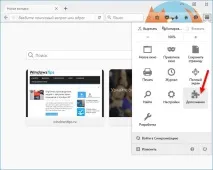
Щоб забезпечити швидкодію, краще відмовитися від розфарбовування «Вогняного Лисиця» на барвисті теми оформлення. Так само як і не використовувати розширення, що вбудовують у браузер стартові сторінки з візуальними закладками та красивими ефектами. Швидше Mozilla Firefox працюватиме лише з рідною непоказною темою оформлення. Встановлену раніше з магазину браузера кольорову тему оформлення можна вимкнути або видалити. Для цього в меню Firefox тиснемо "Додатки". Розділ «Додатки» доступний на початковій сторінці браузера. А найшвидший спосіб у нього потрапити – гарячі клавіші Ctrl+Shift+A.
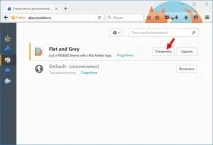
У розділі управління доповненнями, що відкрився, переключаємося на вкладку «Зовнішній вигляд» і відключаємо активну тему оформлення. Як поточну тему оформлення, і неактивні теми оформлення можна видалити з браузера.
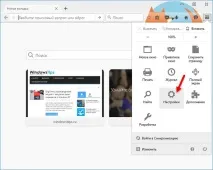
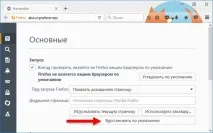
Позбутися сторонньої експрес-панелі з візуальними закладками можна, відключивши її розширення. А щоб повернутися до початкової сторінки Mozilla Firefox, якщо вона була змінена стороннім софтом, в налаштуваннях браузера тиснемо меню, далі - "Налаштування".
І в першій вкладці «Основні» клацаємо напис «Відновити за замовчуванням».
3. Видалення розширень
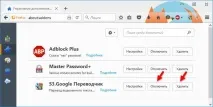
Розширення та плагіни браузера – подвійна річ. Більшість із них, розширюючи функціонал веб-браузера, в той же час відбирає у нього швидкість. Оскільки при запуску браузера час витрачається ще й на сортування та запуск розширень та плагінів. Необхідно працювати тільки з дійсно потрібними розширеннями та плагінами Firefox, а зайві – видалити або хоча б відключити. У вікні браузера тиснемо клавіші Ctrl+Shift+A, переключаємося на розділ «Розширення», відповідними кнопками видаляємо додатки, що не використовуються, і відключаємо використовувані рідко.
4. Робота з Firefox у безпечному режимі без додатків
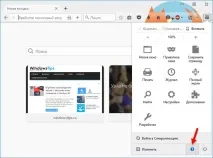
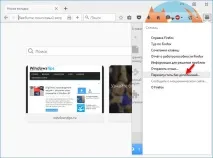
Заочно оцінити роботу «Вогняного Лиса» без увімкнених розширень та барвистої теми оформлення, якщо поки що шкода розлучатися з ними, можна, використовуючи безпечний режим браузера. Це режим усунення несправностей, який розробники передбачили виявлення проблем. У безпечному режимі відключаються всі активні розширення, апаратне прискорення, встановлюються тема оформлення та панель інструментів за замовчуванням, як одразу під час встановлення Firefox. Для запуску браузера в безпечному режимі відкриваємо меню, натискаємо кнопку виклику довідки та вибираємо варіант «Перезапустити без додатків».
Запустити браузер у безпечному режимі також можна, утримуючи при запуску кнопки Shift. З'явиться діалогове вікно, у якому потрібно підтвердити запуск у безпечному режимі.
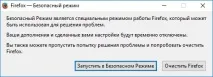
Якщо з розширеннями та темою оформлення Firefox шкода розлучатися, то безпечний режим можна використовувати на постійній основі, а на звичайний режим можна перемикатися лише час від часу, коли будепотрібна максимальна потужність браузера.
5. Відключення плагінів
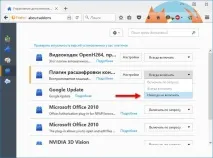
Плагінами Firefox можна керувати розділом керування додатками. Це, відповідно, вкладка «Плагіни». Щоб вимкнути будь-який непотрібний плагін, якщо він не передбачає можливість включення на запит, необхідно встановити його значення активності «Ніколи не включати».
6. Налаштування «about:config»
Mozilla Firefox оснащений звичайним розділом налаштувань із візуальним інтерфейсом, куди можна потрапити із меню браузера. Але є й інші налаштування – приховані. Так спеціально задумано, щоб у них могли потрапити тільки досвідчені користувачі або ті, хто неухильно дотримується інструкцій. Щоб потрапити в ці приховані налаштування, в порожній вкладці Firefox вводимо таке значення і тиснемо Enter:
Ці налаштування передбачають повне перенесення відповідальності на користувача, і розробники хочуть це наголосити. У вікні, що з'являється, кликаємо напис «Я обіцяю, що буду обережний!».
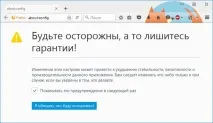
Не варто переживати з приводу такого суворого підходу: налаштування у будь-який момент можна повернути у вихідний стан або, у крайньому випадку, перевстановити браузер. Головне, щоб було експортовано закладки, створено їх резервну копію або настроєно синхронізацію за допомогою облікового запису Firefox.
Прихованих налаштувань у Mozilla Firefox багато, тому для оперативного доступу до них передбачено поле пошуку зверху вікна.
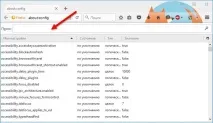
Після зміни будь-якої з цих налаштувань потрібно перезапустити браузер.
6.1. Відключення анімації відкриття та закриття вкладок
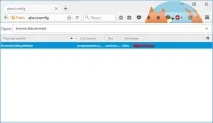
На користь продуктивності браузера можна позбутися доданої в останніх версіях анімації відкриття та закриття вкладок. У полі пошуку налаштувань вводимо таку назву налаштування і тиснемо Enter:
навиділеному синім блоком рядку налаштування робимо подвійний клік мишкою, щоб значення за умовчанням "true" було змінено на "false".
6.2. Вимкнення Prefetching
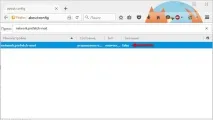
Одна з функцій Firefox, а саме Prefetching, дозволяє йому попередньо підвантажувати в пам'ять вміст посилань, які користувач, швидше за все, збирається відкрити далі. За ідеєю Prefetching прискорює відкриття веб-сторінок, проте на повільних комп'ютерах завантаження сторінок у фоновому режимі може помітно знизити продуктивність системи загалом. Більше того, під час роботи цієї функції витрачається надто багато трафіку.
Щоб раз і назавжди відключити попереднє завантаження посилань, знайдіть налаштування з ім'ямnetwork.prefetch-next і двом клацанням миші змініть її значення з «true» на «false».
6.3. Прискорення завантаження веб-сторінок
Щоб потрапити на сайт, його серверу потрібно надіслати запит. Враховуючи можливість роботи зі слабким інтернет-каналом або перевантаженим сервером, Firefox за замовчуванням налаштований на надсилання малої кількості запитів. Збільшивши кількість цих запитів у налаштуваннях браузера, цим серйозно прискоримо процес завантаження веб-сторінок. Цю тактику, на жаль, не можна назвати працюючою на всі 100%, оскільки сервери деяких сайтів (як правило, активно відвідуваних) можуть не справлятися з навантаженням. У такому разі замість сторінки, що завантажується, можна побачити повідомлення «Service Temporarily Unavailable» (Сервіс тимчасово недоступний). Якщо це не технічні роботи на сайті, необхідно почекати хвилину-дві, і можна знову намагатися потрапити на сайт.
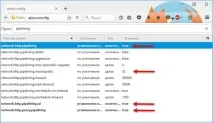
Щоб прискорити завантаження веб-сторінок у полі пошуку налаштувань вводимо таку назву налаштування і тиснемо Enter:
Далі робимо подвійний клік на ім'я налаштуванняnetwork.http.pipelining, щоб значення за промовчанням "false" було змінено на "true".
Теж саме проробляємо з налаштуваннямnetwork.http.pipelining.sslіnetwork.http.proxy.pipelining,якщо ви використовуєте проксі).
Налаштуванняnetwork.http.pipelining.maxrequestsвизначає кількість одночасних запитів, які надходять до сервера сайту. Рекомендовано використовувати значення 32.
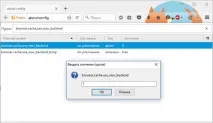
Ще один спосіб прискорити завантаження сторінок у Firefox полягає у включенні нової системи кешування HTTP, яка за замовчуванням відключена.
Знаходимо налаштуванняbrowser.cache.use_new_backend, відкриваємо та змінюємо значення з 0 на 1. Тиснемо «OK».
7. Розширення Fasterfox для прискорення завантаження веб-сторінок
Альтернатива попередньому способу прискорення роботи Mozilla Firefox – розширення Fasterfox. Воно, по суті, є візуальним інтерфейсом для налаштувань «about:config», що були описані в попередньому пункті. Fasterfox можна встановити безкоштовно у магазині Mozilla Firefox.
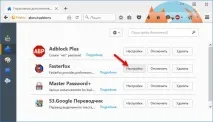
В керуванні доповненням (Ctrl+Shift+A) отримаємо доступ до налаштувань цього розширення.
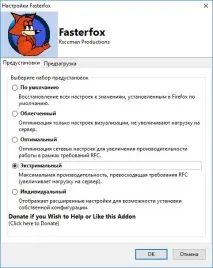
У вікні налаштувань можна вибрати один із запропонованих наборів налаштувань продуктивності браузера. Наприклад, полегшений варіант з оптимізацією тільки візуальної частини браузера або екстремальний варіант з максимальним числом запитів до сервера сайту.
Це більш підходящий спосіб прискорення роботи «Вогняного Лиса» для не дуже досвідчених користувачів, оскільки, якщо щось піде не так, у налаштуваннях Fasterfox можна буде встановити інші набори оптимізації або повернути значення за замовчуванням. У крайньому випадку розширення можна просто відключити або видалити.
8. Повернення до вихіднихналаштуванням
Будь-які невдалі експерименти з налаштуваннями та доповненнями Mozilla Firefox – не важливо, чи це з продуктивністю, чи це інші проблеми – можна прибрати, не встановлюючи браузер. Його можна повернути до вихідних параметрів. У меню Firefox тиснемо кнопку довідки, потім у боковій панелі вибираємо «Інформація для вирішення проблем».
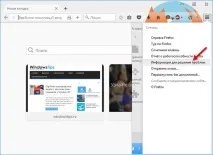
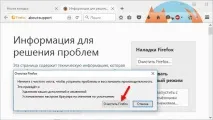
У вкладці тиснемо напис «Очистити Firefox» і підтверджуємо рішення в діалоговому вікні.
9. Очищення кешу
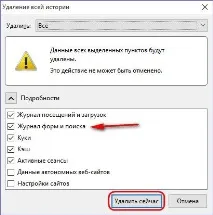
Одне з правил прискорення роботи будь-якого браузера – періодичне чищення кешу. Для його очищення у вікні Mozilla Firefox натискаємо клавіші Ctrl+Shift+Delete. Відкриється вікно видалення історії браузера, де можна вибрати період, протягом якого накопичені дані кеша, і можливість встановлення інших параметрів. Щоб переглянути ці параметри, необхідно розкрити опцію «Подробиці».