Як сканувати документи за допомогою програми «Нотатки» на iOS 11
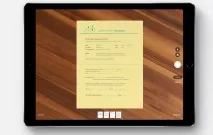
З виходом iOS 11 програма «Нотатки» поповнилася прихованою функцією – можливістю сканувати документи та додавати їх до нотаток. Хоча функціональність програми не дуже багата в порівнянні зі сторонніми програмами, вона все ж таки оснащена всім необхідним - автоматичним скануванням з розпізнаванням кордонів, скануванням множинних сторінок, режимом з відтінками сірого і т.д.
Розберемося, як це працює.
Як відсканувати документ у додатку «Нотатки»
Крок 1 : У програмі «Нотатки» відкрийте нотатку та перейдіть в режим її редагування.
Крок 2 : Натисніть на знак плюса на панелі форматування. Він знаходиться над клавіатурою, коли вона запущена, або у нижній частині нотатки у разі відсутності екранної клавіатури.
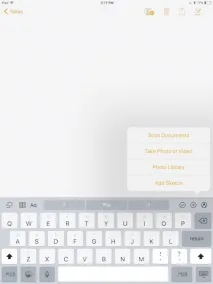
Крок 3 : У меню, що випадає, виберіть опцію «Відсканувати документи ».
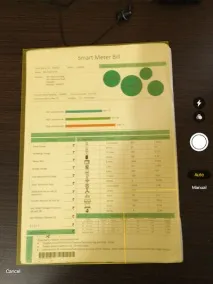
Крок 4 : Перейдіть на екран сканування документів. Вирівняйте паперовий лист перед камерою так, щоб він був повністю видимим та підсвічувався жовтим. За замовчуванням сканування здійснюється автоматично. Як тільки вся сторінка виявиться видимою для камери пристрою, відбудеться фотографування. Якщо ви хочете запускати процес самостійно, переключіть режим сканування на ручний у налаштуваннях.
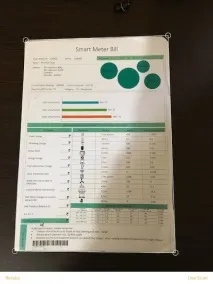
Крок 5 : При необхідності створений документ можна обрізати. Натисніть один із країв сторінки (вони виділені за допомогою точок). Цей спосіб дозволить виправити помилки, властиві машинному алгоритму сканування. Захопіть та утримуйте кут сторінки, а потім перемістіть його так, щоб він точно збігся з кутом документа. Як тільки вважаєте результат задовільним, натисніть кнопку «Залишити ». Якщо необхідно обрізати документ знову, виберіть опцію"Переснять ".
Крок 6 : Ви знову опинитеся у вікні створення електронної копії документа. Повторіть ці операції, якщо хочете відсканувати інше зображення. Після завершення сканування натисніть кнопку «Зберегти».
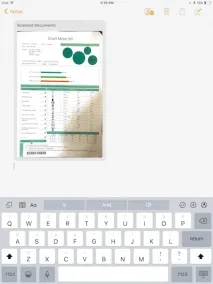
Як змінити назву відсканованого документа та здійснити його експорт
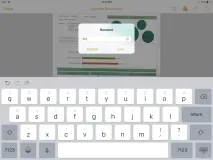
Натисніть стандартну назву документа, якщо захочете змінити його на інше.
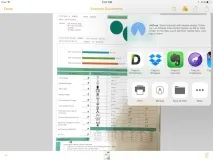
За допомогою сторінки «Поділитися» ви зможете відправити отримане зображення до будь-якої програми, в яку вбудована функція імпорту. Наприклад, ви можете надіслати скан у месенджері або експортувати до програми «Файли». Можна надіслати документ до програми Dropbox – при цьому відбувається збереження у форматі PDF.
Чи знадобиться?
Можливість легкого сканування множинних сторінок та швидке відправлення документів у форматі PDF іншим програмам робить «Нотатки» життєздатною альтернативою для сканування. Якщо вам не потрібно вирішувати інші завдання, установки окремої програми не потрібно.
Не пропускайте новини Apple - підписуйтесь на наш Telegram-канал, а також на YouTube-канал.