Як створити ефект фарфорової шкіри у Photoshop - Фото сайт
Створити такий приголомшливий ефект фарфорової шкіри набагато простіше, ніж вам може здатися. Я покажу вам покроково, як досягти такого результату у Photoshop CS6, але цей урок також можна використовувати для створення ефекту в будь-якій версії програми.
1. Для початку відкрийте фотографію, з якою ви будете працювати у Photoshop. Нам потрібно створити шар, що коригує. Внизу панеліШари натисніть на значокКоректуючий шар (Adjustment Layer). З опцій виберітьКолір (Solid Color).
1a.
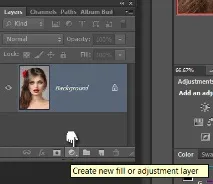
1b.
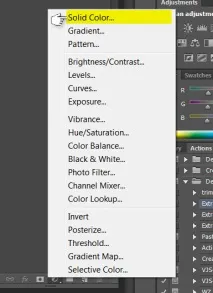
Виберіть білий колір. Коли вікно зКоліром відкривається, колір автоматично коштує білий, але ви також можете скоригувати його в цьому діалоговому вікні, якщо є необхідність.
1c.
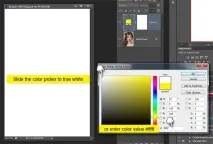
Потім натисніть OK і ви побачите, що додалася маска, що коригує.
1.d
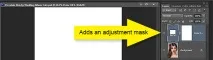
2. Тепер ми збираємося встановити налаштування шару. На панелі Шари змініть параметри накладання на шарі, залитому білою фарбою(Color Fill), наМ'яке світло(Soft Light). У вас має вийти щось подібне:
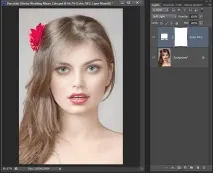
2b. Потім подвійним клацанням миші натисніть цей же шар, щоб відкрити діалогове вікно зіСтилем шару (Layer Style). Подивіться вниз цього вікна, там є розділНакладення якщо (Blend If). Там повинні бути такі значення:
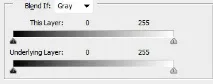
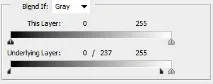
Утримуючи кнопкуAlt, натисніть на праву сторону шкали наПідлежному шарі (Underlying Layer). Тепер перетягніть прапорець праворуч вліво, щоб значення на шкалі були0/237. Натисніть кнопку ОК.
Зауважте, що значок на шаріColor Fill (шар, залитий білим кольором) змінився. Це свідчить про додаткові параметри змішування.
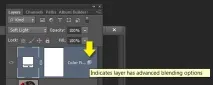
Тепер у вас вікно має виглядати приблизно так:
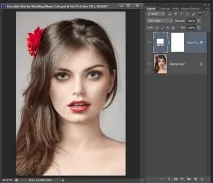
Переконайтеся, що вибраним шаром є шарColor Fill. Тепер натисніть клавішіCtrl+J,, щоб створити копію шару (дублікат). Зробіть це від трьох до п'яти разів залежно від вибраного фото та кількості ефекту, якого ви хочете досягти. Для цього фото я скопіював шар тричі. Коли ви закінчили копіювати шари, виділіть всі створені шари разом з першим шаромColor Fill. Після цього натисніть комбінацію клавіш на клавіатуріCtrl+G, щоб згрупувати шари.
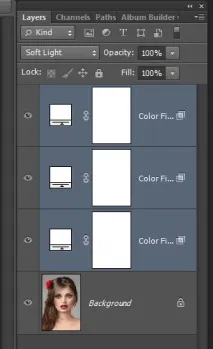
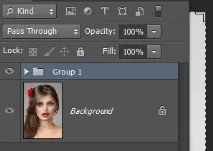
Вибравши групу, подивіться вниз панеліШари, натисніть на третю іконку зліва, щоб додатиШар-маску (Layer mask). Переконайтеся, щоГрупа шарів виділена та натисніть комбінаціюCtrl+I,, щоб створити шар-маску. Ця дія поверне ваше фото до первісного вигляду.
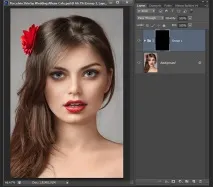
3. Тепер приступимо до найцікавішої частини! Настав час додати ефект фарфорової шкіри. Виберіть інструментПензель (Brush). Відрегулюйте розмір пензля, який підходить для вашого фото. Розмір повинен бути досить великий, щоб працювати з великими ділянками шкіри, але також визначтеся, який розмір пензля краще для роботи з найдрібнішими елементами. Колір фону на панелі інструментів має бути білим, а жорсткість пензля має бути0. Починайте роботу, і у вас має виходити таке:
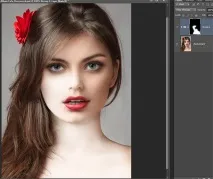
Продовжуйте зафарбовувати, доки всі ділянки шкіри не будуть оброблені.
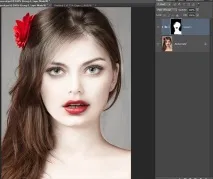
Підправте фото ще трохи, якщо хочете. Попрацюйте з налаштуваннямНепрозорості шару (Opacity), з менюКоректування (Adjustement), де можна змінити налаштуванняРівнів (Levels) таКривих (Curves ). Все, що ви неСпробуйте, може посилити загальний ефект, покращивши результат. Ось мій кінцевий результат. Я додавТекстури глибини та теплоти (Depth and warmth textures) до фону, також змінив криві в налаштуваннях корекції.