Як у Windows 10 запобігти автоматичному позиціонування іконок та скидання налаштувань виду папок
Як у Windows 10 запобігти автоматичному позиціонування іконок та скидання налаштувань виду папок

Вимкнути стеження Windows 10

Не запускається Windows 7

Після оновлення Windows 10 не запускається система
Як зменшити значки на робочому столі Windows 7
Піктограми робочого столу Windows 10
Деякі користувачі помітили дивний баг у Windows 10. У деяких випадках після оновлення до «десятки» з попередніх версій Windows розташування та розмір значків на робочому столі, а також налаштування користувача виду папок автоматично скидаються щоразу при вході в систему. Проблема спостерігається як у локальних, так і в облікових записах Microsoft.
Найчастіше причиною цієї проблеми є сторонні антивірусні продукти. Зокрема, майже всі користувачі, які зіткнулися з цим у Windows 10, використовують ESET NOD32 або ESET Smart Security. На щастя, є рішення.
Інструкція
2. Відкрийте наступну гілку реєстру:
- 32-розрядна версія Windows 10: HKEY_CLASSES_ROOT\CLSID\\InProcServer32
- 64-розрядна версія Windows 10: HKEY_CLASSES_ROOT\Wow6432Node\CLSID\\InProcServer32
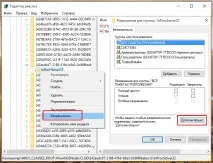
3. Клацніть правою кнопкою миші наInProcServer32 і виберіть пункт «Дозволи». Потім натисніть "Додатково".
4. У розділі "Власник" натисніть "Змінити".
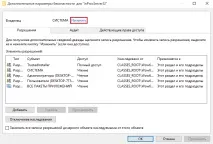
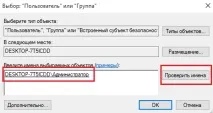
5. Переконайтеся, що в полі "Виберіть тип об'єкта" вказано "Користувач, Група або Вбудований суб'єкт безпеки". У полі «Введіть імена об'єктів, що вибираються» введіть ім'я облікового запису адміністратора (наприклад, Адміністратор) і натисніть кнопку «Перевірити імена». Якщо ім'я будевиявлено, з'явиться повний шлях. Натисніть кнопку OK.
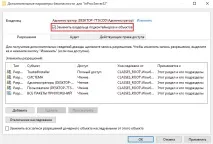
6. Позначте чекбокс«Замінити власника підконтейнерів та об'єктів» та натисніть OK. В іншому вікні натисніть OK.
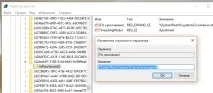
7. Подвійним клацанням миші відкрийте запис «(За замовчуванням)» і введіть наступний шлях у полі «Значення»:%SystemRoot%\system32\windows.storage.dll. Натисніть кнопку OK.
8. Перезавантажте комп'ютер.
Після виконання цієї процедури проблема автоматичного позиціонування значків та скидання заданого вами виду папок стане далеким спогадом.