Як увімкнути AHCI у Windows 10

Багато користувачів ПК і ноутбуків, на яких встановлений SSD-диск, задаються питанням, як включити режим AHCI в ОС Windows 10. Це пов'язано з тим, що завдяки цьому режиму можна підвищити продуктивність вінчестера за рахунок технологій Native Command Queing і Device Initiated Power Management. У більшості випадків цей режим включений на гаджетах з встановленою Windows 10. Якщо ж операційна система встановлювалася в режимі IDE, змінити його на AHCI досить складно, але можливо.
Якщо ви вирішили встановити Windows 10 і в налаштуваннях BIOS забули змінити режим IDE на AHCI, варто після завершення всіх операцій та встановлення драйверів виконати такі дії.
ВАЖЛИВО! Дедалі нижче викладені дії можуть призвести до падіння ОС.


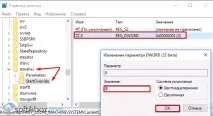
- Задаємо йому значення "0".

- Розгортаємо гілку розділу "iaStorAV" і переходимо в "StartOverride". Тут параметр "0" повинен мати значення "0". Якщо стоїть інша цифра, подвійним клацанням відкриваємо параметр та редагуємо його.

Також по гілці "HKEY_LOCAL_MACHINE", "SYSTEM", "CurrentControlSet", "Services", "storahci" необхідно відредагувати параметр "Start", задавши йому значення "0".

Зміни вносимо і в розділ "StartOverride", що знаходиться в розділі "storahci". Задаємо параметру "0" нульове значення.
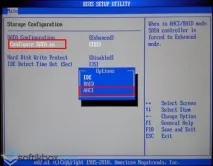
Перезавантажуємо ПК і заходимо до BIOS. У параметрах SATA замінюємо режим IDE AHCI.
Якщо у вас UEFI-BIOS, можна змінити режим через розділ параметрів. Для цього виконуємо такі дії:
- Тиснемо «Пуск», «Параметри», «Оновлення та безпека».

- Переходимо у вкладку «Відновлення» та вибираємо «Особливі варіанти завантаження». Тиснемо «Перезавантажити».

- Вибираємо "Діагностика", а далі "Додаткові параметри".

- Вибираємо «Налаштування ПЗ UEFI».

Далі виставляємо режим AHCI та перезавантажуємо ПК з Windows 10.