Як відкласти інсталяцію нових збірок Windows 10 Insider Preview
Користувачі Windows 10 можуть приєднатися до програми попередньої оцінки Windows Insider, яка дозволяє тестувати нові функції та відправляти Microsoft зворотний зв'язок для вдосконалення операційної системи. Програма Windows Insider передбачає три основні канали отримання оновлень: Ранній доступ, Пізній Доступ та Release Preview. У кожному каналі нові збирання з'являються в різний час і мають різні рівні стабільності.
Більшість інсайдерів використовують на своїх пристроях канал Ранній доступ, тому що збірки на цьому каналі виходять досить часто. Проблема полягає в тому, що збирання на даному каналі містять велику кількість помилок і іноді навіть критичні проблеми, які впливають на працездатність системи загалом.
Хоча Microsoft досить чітко прописала ризики під час використання програми Windows Insider, у інсайдерів залишається можливість відкласти інсталяцію нових версій. Ви можете скористатися цією функцією, якщо хочете переконатися, що нове складання не викликає серйозних проблем продуктивності та стабільності. Крім того, можна повністю пропустити встановлення певного складання, якщо підтвердилося, що воно призводить до серйозних збоїв.
Як відкласти інсталяцію збірок Windows 10 Insider Preview за допомогою “Параметри”
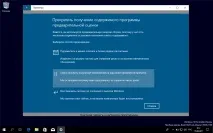
Якщо ви хочете відкласти (або пропустити) інсталяцію нового попереднього збирання Windows 10, ви можете швидко це зробити наступним чином:
Відкрийте програмуПараметри.
Перейдіть до секціїОновлення та безпека.
Виберіть вкладкуПопередня оцінка Windows.
НатиснітьПрипинити отримання збірок Insider Preview.
Потім виберіть опціюПризупинити отриманняоновлень на короткий проміжок часу.
Встановіть перемикачПризупинити оновлення у активне положенняУвімк..
Після виконання цих кроків нові тестові збірки не будуть встановлюватися протягом 35 днів або доти, доки ви не скасуєте цю опцію.
Встановлюємо рівень телеметрії
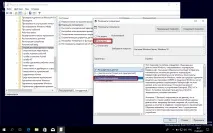
Щоб політика спрацювала, потрібно встановити рівень телеметрії на значення “2” або вище.
Натисніть значок Windows, щоб відкрити меню Пуск.
Перейдіть наступним шляхом: Локальний комп'ютер > Конфігурація комп'ютера > Адміністративні шаблони > Компоненти Windows > Складання для збору даних та попередні зборки.
Там Ви знайдете політикуДозволити телеметрію. Клацніть двічі на політиці.
У вікні встановіть стан політики наУвімкнено.
У менюОпції виберіть параметр2 - Розширені дані.
НатиснітьЗастосувати.
НатиснітьОК.
Відкладаємо оновлення
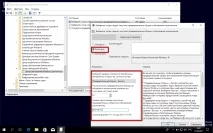
Після встановлення телеметрії використовуйте наведені нижче кроки, щоб вибрати, коли комп'ютер повинен встановлювати нові попередні версії.
Натисніть значок Windows, щоб відкрити меню Пуск.
Перейдіть по наступному шляху Локальний комп'ютер > Конфігурація комп'ютера > Адміністративні шаблони > Компоненти Windows > Windows Update > Windows Update для бізнесу.
Там Ви знайдете політикуВиберіть, коли потрібно отримувати попередні зборки та оновлення компонентів. Клацніть двічі на політиці.
У вікні встановіть стан політики наУвімкнено.
У випадаючому менюОпції виберіть варіант “Попередніверсії – швидко ”.
Виберіть кількість днів, на які потрібно відкласти інсталяцію оновлень.
Примітка : Опцію "Виберіть, коли потрібно отримувати попередні збирання та оновлення компонентів" можна використовувати для запобігання отриманню нових збирань у майбутньому. Просто введіть дату (наприклад, 2017-08-15), і блокування зберігатиметься протягом 35 днів з цієї дати.
НатиснітьЗастосувати.
НатиснітьОК.
Після завершення цих кроків ваш комп'ютер не буде отримувати збірки протягом 14 днів або 35 днів, починаючи з дати, яку ви вказали.
У будь-який момент часу, ви можете використовувати аналогічні кроки, щоб скасувати зміни, для цього в політиці "Дозволити телеметрію" на 5-му кроці виберіть опцію "Не задана". Потім у політиці "Виберіть, коли слід отримувати попередні збирання та оновлення компонентів" на 5-му кроці виберіть опцію "Не задана".
Спосіб відключення тестових збірок за допомогою програми "Параметри" працює і на мобільних пристроях Windows 10 Mobile.
Знайшли друкарську помилку? Натисніть Ctrl+Enter