Як встановити Android на комп’ютер Windows
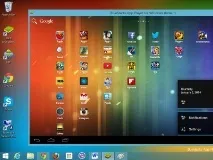
Як встановити Android на комп'ютер Windows. Емулятор - Блюстакс (Bluestacks). Сучасні мобільні пристрої дозволяють грати в ігри та запускати найрізноманітніші програми. Єдине обмеження, яке має користувач, - це невеликий (у порівнянні з ноутбуком) екран пристрою. Рішення виглядає дуже просто: встановити ОС Андроїд на комп'ютер і отримати доступ до магазину Google Play з усіма «плюшками». Працювати з програмами та запускати ігри на екрані ноутбука або стаціонарного ПК набагато приємніше.
Перед початком установки рекомендується закрити всі сторонні програми і максимально розвантажити оперативну пам'ять комп'ютера.
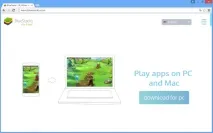
1. Завантажте емулятор Bluestacks з офіційного сайту. Для завантаження буде доступна конкретна версія під ОС (Windows або Mac OS X).
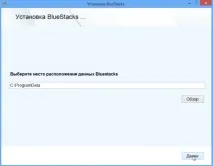
2. Після завантаження запустіть файл інсталяції. Погодьтеся з умовами ліцензійної угоди та виберіть бажану директорію для встановлення емулятора. Натисніть "Далі".

3. З метою забезпечення стабільності роботи Bluestacks, рекомендується залишити включеними два пункти: «Доступ до магазину програм» та «Комунікації програми».
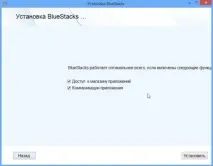
Натисніть "Встановити". На екрані з'явиться вікно з прогресом. Дочекайтеся закінчення процесу.
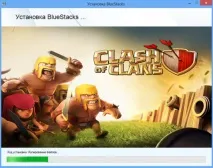

Під час встановлення емулятор Блюстакс автоматично відкриється у повноекранному режимі та завантажить необхідні компоненти. Переконайтеся, що під час виконання цього етапу стабільно працює підключення до Інтернету.
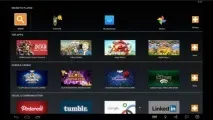
4. Як тільки інсталяцію буде завершено, з'явиться меню з популярними програмами та чартами. Середовище Android вжезапущена.
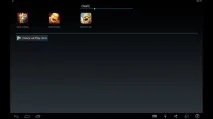
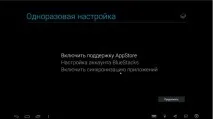
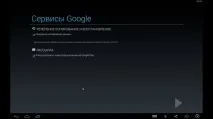
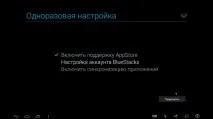
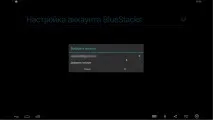
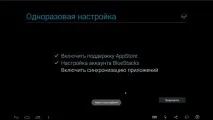
6. Увімкнення «Синхронізації програм» здійснюється через повторне введення логіна та пароля від облікового запису Google у запропонованому веб-інтерфейсі.
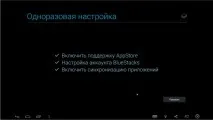
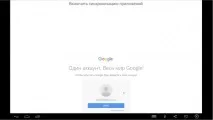
Це завершальний етап налаштування, після якого буде відкрито сторінку встановлення вибраної програми в магазині Google Play. Натисніть "Встановити".
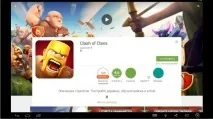

На цьому налаштування Блюстакс можна вважати завершеним. Після того як ви налаштували емулятор, для встановлення програм із завантажених apk-файлів достатньо клацнути по них двічі. Система автоматично асоціюватиме цей формат з емулятором BlueStacks, а його відкриття призведе до негайної установки програми. Воно з'явиться на екрані лончера емулятора одразу після завершення цього процесу.
Розглянутий варіант є найпростішим з погляду установки, але, водночас, має кілька програмних обмежень, що з потребою у потужному комп'ютері під час запуску «важких» ігор. Інші варіанти інсталяції Android на комп'ютер ми розглянемо в наступних інструкціях.