Як зберегти сторінки хрому на пристроях андроїд
Враховуючи цю проблему, розробники мобільного браузера вирішили його вдосконалити і додали можливість заощадження улюблених веб-сайтів під час офлайн. Користуватися цим зручним доповненням зможе кожен, але потрібно визначити, як це робиться правильно.
Збереження за допомогою установок програми
- виконати вхід до нової версії програми та дочекатися її остаточної установки;
- при правому верхньому куті розширення знайти робочий стіл;
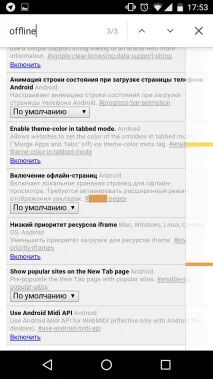
- переміститися в зазначене меню, відкрити підрозділ додаткових користувацьких установок;
- знайти пункт увімкнення офлайн сторінок, відзначити значком дозволити;
- встановити функцію за замовчуванням і перезапустити браузер, якщо потрібно мобільного пристрою;
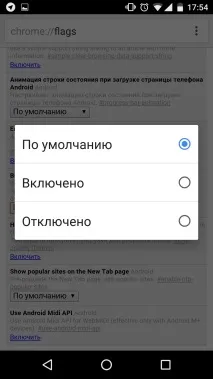
- після повторного відвідування системи при зоні меню автоматично додасться функція під назвою закріплення мережного ресурсу.
Встановлення додаткового плагіна
Користувачі мережі, які не хочуть довго возитися з налаштуваннями функціональних режимів свого андроїда браузера, мають можливість просто завантажити з плей маркету додатковий плагін. Після цього збереження сторінок браузера chrome Android буде здійснюватись ще простіше.
Для викачування з всесвітнього павутиння потрібного розширення, варто скористатися такими простими порадами:
- зайти в мобільний магазин або відкрити пошукову систему;
- в обох варіантах знайти рядок пошуку та ввести запит «збереження сторінок у гугл хром»;
- дочекатися, доки система видасть відповідь;
- знайти додаток з іконкою у вигляді жовтої папки та назвою «збереження сторінок»;
- завантажити плагін на мобільний пристрій;
- у системному меню знайти розширення тадозволити його використання для браузера за промовчанням.
Після цього на андроїд, який працює з хромом, з'явиться додаткова можливість. У меню мобільного додатка з'явиться додатковий пункт, який легко використовувати. Вся потрібна інформація автоматично зберігатиметься в пам'яті мультимедійного браузера, відкриваючись за першим запитом користувача.
Завантажити додатковий плагін, людині вдасться швидко, адже вона не займає багато місця. Після встановлення процесу, відвідувача інтернету варто виконати дії, які дозволять заново запустити браузер і мобільний пристрій - перезавантаження системних компонентів.
Якщо при спробах внесення таких коригувань виникають проблеми, це фактор, який говорить про можливість присутності таких проблем:
Не завжди з цими питаннями вдається справлятися власними силами. Їхнє рішення варто довірити професійним програмістам, які мають більше знань та можливостей для усунення ситуацій такого типу.
У 95% випадків з коригуванням налаштувань та можливістю додавання нових функцій користувачі справляються самостійно. Процес установки, призначений для збереження сторінок, офлайн займає кілька хвилин, а користі від цього досить багато. Така робоча функція буде максимально комфортною для всіх, хто любить проводити багато часу в мережі та шукає для себе щось цікаве.
">