Як зробити дзеркальне відображення у фотошопі - безкоштовний онлайн урок - Photoshop work
Думаю, ви не раз натикалися в інтернеті на фото із дзеркальним відображенням. Звичайно, найчастіше фотограф навіть і не думав спеціально шукати дзеркальну поверхню для створення фото. Адже набагато простіше відтворити подібний ефект у фотошопі.
Цей досвід з великою часткою ймовірності стане в нагоді веб-дизайнерам. Як відомо, навіть у дизайні сайтів присутня своя мода та трендові напрямки. Використання фото предмета з дзеркальним відображенням відноситься якраз до вищезазначених. Значить, варто витратити 10 хвилин вільного часу та навчитися цього прийому. Тим більше, що робити такий ефект дуже просто.
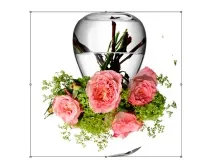
Для початку нам знадобиться фото якогось предмета на білому тлі. Це може бути будь що. Я для свого експерименту вибрала вазу.
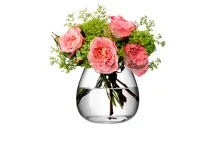
Відкриваємо картинку. Подбайте про те, щоб унизу було достатньо місця для розміщення відображення.
Нам знадобиться інструмент «Ласо» для виділення зображення. Знайдете його на бічній панелі.
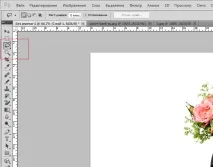
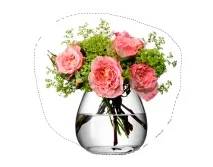
А тепер виділяємо зображення. Причому в нижній частині предмета ви повинні зробити це з максимально можливою точністю. У верхній можете захоплювати білі області. Великої акуратності не потрібно.
У вас має вийти приблизно таке:
А тепер наживаємо комбінації клавіш ctrl+c та ctrl+v. Ми копіюємо наше зображення на новий шар та вставляємо його у цьому ж документі.
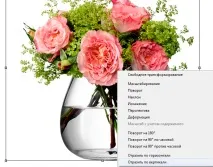
Відразу наступна комбінація клавіш ctrl+t. Вона допоможе нам перевернути отримане зображення. Відтворюємо її та клацаємо правою клавішею миші по робочій області. З списку вибираємо «відобразити по вертикалі».
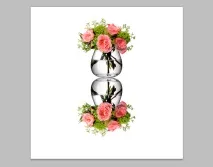
Затискаємо клавішу Shift. Клацаємо по зображенню і тягнемо його вниз.
Як бачите,щось починає вимальовуватися.
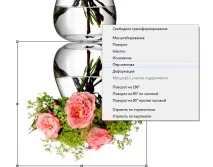
Відображення може бути повністю симетричним. Слід врахувати закони перспективи і зробити відображення таким, що трохи розширюється внизу. Для цього знову натиснемо комбінацію клавіш ctrl+t і тепер виберемо команду «перспектива». Тягнемо за куточок зображення. Ось що у нас виходить.
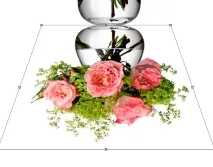
Тепер перейдемо до вікна шарів. Виберемо нижнє відображення та зменшимо його непрозорість до 30-40%.
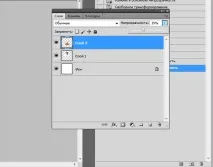
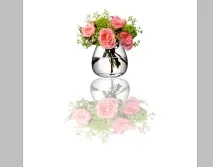
Залишилося найпростіше. Щоб досягти максимально реалістичного ефекту дзеркального відображення приберемо його частину за допомогою маски та градієнта.
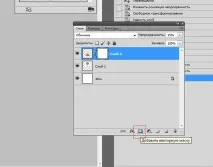
Для цього у вікні шарів клацаємо по піктограмі створення маски.
На вже знайомій нам панелі інструментів шукаємо «градієнт».
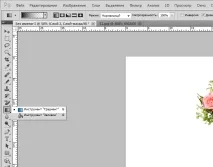
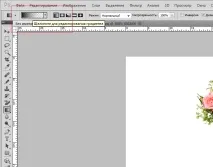
Нам слід налаштувати грандієнт від прозорого до чорного. Установки ви знайдете на верхній панелі. Клікайте по віконце.
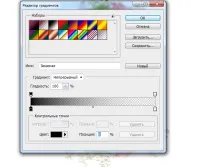
Ми викликали потрібне вікно. Клацаємо по маркерах і задаємо налаштування. Знизу колір – від білого до чорного. Верхні маркери дозволяють налаштувати непрозорість. Чорний – непрозорість 100%. Білий – 0%.
Налаштували. Тепер робимо клік у нижній частині зображення з відображенням та тягнемо вгору.
От і все! Як бачите, на вигляд складний ефект дзеркального відображення робиться дуже швидко.

Хочу помітити, що ви можете застосовувати цю навичку не тільки до фото. Дзеркальне відображення тексту робиться тим самим способом.