Як зробити форму зворотного зв’язку наWordPress плагін Contact Form 7
Для того, щоб зробити форму зворотного зв'язку на WordPress, ми скористаємося плагіном Contact Form 7, який я багато разів встановлював на свої блоги. Я думаю, що і у вас не виникне проблем з його встановленням та налаштуванням.
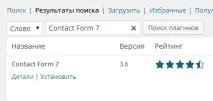
Отже, переходимо до розділу «Плагіни — Додати новий» і пишемо у пошукову назву «Contact Form 7». Як завжди, перший плагін у результатах пошуку – це той, який нам потрібний. Встановлюємо плагін на блог та активуємо його.
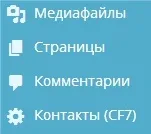
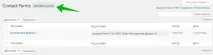
За замовчуванням вже існує одна форма зворотного зв'язку, яка з'являється одразу після встановлення плагіна Contact Form 7. Ми не чіпатимемо її, а зробимо нову з нуля, тому відразу тиснемо кнопку «Додати нову».
Відкривається сторінка з вибором мови для майбутньої форми зворотного зв'язку. За замовчуванням там стоїть українська мова, але за бажання ви можете вибрати будь-яку іншу, якщо це буде потрібно.
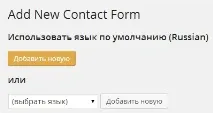
Що являє собою створення форми зворотного зв'язку WordPress за допомогою плагіна Contact Form 7, ви можете побачити на скріншоті нижче.
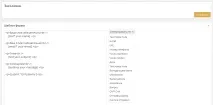
Я розгляну приклад створення форми на простому прикладі, в якому будуть вказані стандартні поля для заповнення, а також покажу, як додати нові.
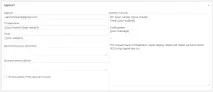
Спочатку текст після листа був англійською мовою, а я вже переклав його українською для зручності.
Ще нижче ви можете побачити тексти повідомлень,відображаються користувачеві, який хоче написати вам листа. За бажанням ви також можете замінити їх своїми фразами.
Отже, починаємо згори. Насамперед ми вводимо назву нашої форми зворотного зв'язку для зручності її знаходження (у тому випадку, якщо форм буде декілька). Свою назву «Форма сторінки контактів».
Нижче у правій частині ви можете додати додаткові поля та розширити функціонал вашої форми. Список тегів, які ви можете створити:
Додамо до нашої форми зворотного зв'язку, наприклад, поле введення URL сайту. Для цього натискаємо «Сгенерувати тег» і вибираємо зі списку пункт «URL». У нас відкриється наступне віконце налаштувань:
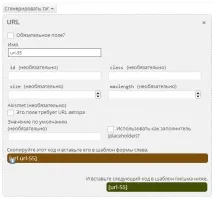
Залишимо всі поля без змін, скопіюємо код поля [url url-55] у буфер обміну і вставимо його в шаблон форми так, як показано нижче.
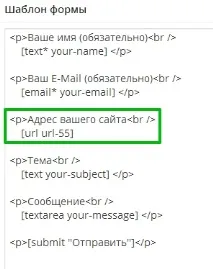
Для перевірки працездатності нашої форми зворотного зв'язку збережемо її та розмістимо на нашому сайті. Для цього копіюємо виділений код і вирушаємо на сторінку, де ми хочемо розмістити форму.
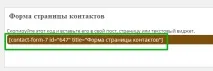
Я відкриваю сторінку «Контакти» свого блогу та дописую до неї текст про можливість надсилання листа мені на пошту з цієї сторінки.
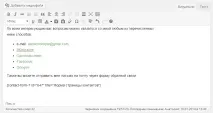
Зберігаємо сторінку та відкриваємо її на нашому сайті. У мене все відобразилося з першого разу, тому я негайно надсилаю тестовий лист на пошту. Заповнюю всі необхідні поля та натискаю кнопку «Надіслати».
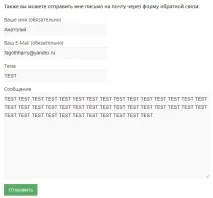
У разі успішного надсилання листа ми бачимо таке повідомлення:
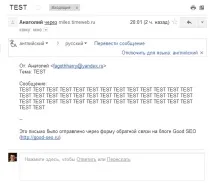
Отже, я заходжу на пошту, вказану в налаштуваннях форми, і бачу там тестовий лист із мого сайту. Все працює бездоганно.
Підписуйтесь на оновлення блогу Good SEO та до нових зустрічей!