Як зробити рамку за допомогою маски
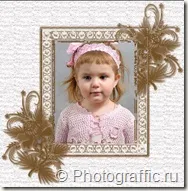
Дуже простим методом створення красивої рамки для фото в Adobe Photoshop є спосіб із застосуванням спеціальних масок рамок для фотошоп. Вони є чорно-білі зображення рамок для фото:
Завантажити рамки для фотографій ви можете з Хмари Mail.ru. У zip-архіві [maski for foto.zip] 40 штук, 650×450px. Розмір архіву 1.14 Mb.
Як зробити рамку за допомогою маски?
- Відкрийте фотографію та маску у фотошоп. Бажано, щоб вони були приблизно одного розміру. Якщо вони відрізняються за розміром, потрібно їх підігнати (див. крок 2)
- Підженемо маску та фото за розмірами. Як видно з прикладу розміри маски та фотографії сильно різняться між собою. Причому є різниця і в пропорціях (у фото переважає вертикальний розмір, а маска - горизонтальний):
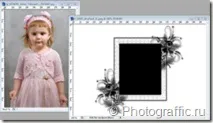
Для цього перегляньте розміри фотографії та маски (Зображення –> Розмір зображення). Фотографія дитини в моєму прикладі має такі розміри:
Розмір нашої маски дивимося також через команду розмір зображення:
Найкраще змінювати розміри маски, ніж зображення., т.к. при сильному збільшенні або зменшенні розмірів фотографія втрачає як. Для маски втрата менш значуща. Тому почнемо змінювати розміри маски. Знову застосуємо команду Зображення –> Розмір зображення для маски і значення висоти змінимо значення висоти фото, тобто. підставимо значення 720. Не забирайте галочку з пункту Зберігати пропорції! Тепер маска та фото мають однакову висоту, але сильно різняться по ширині. Нова ширина маски у мене вийшла 1040. Змінимо розмір полотна фотографії (Зображення - Розмір полотна), підставивши замість ширини фото нову ширину маски, тобто. значення 1040 пікселів:
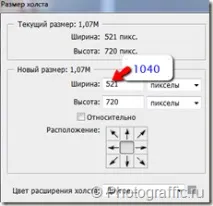
Фон полотна можете вибрати будь-який, надалі він не буде видно. Отримали фото такого вигляду:
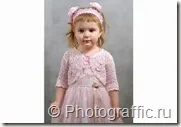
Тепер наша маска рамка та фотографія мають однакові розміри.
3. Переходимо до створення самої рамки з маски.
Зробіть активним документ із маскою (просто клацніть по ньому в будь-якому місці) та застосуйте команду Виділити –> Усі або цього можна досягти поєднанням клавіш Ctrl+A.
Використовуйте команду Редагування –> Копіювати або Ctrl+C.
Можете закрити маску-рамку. Більше вона не знадобиться.
Надалі працюємо із фотографією. Переходимо в палітру канали та створюємо альфа-канал, натиснувши на значок чистого листа внизу палітри каналів (виділений жовтим на скріншоті). Фото заллється чорним кольором:
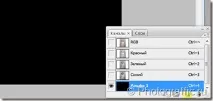
Насправді, нічого з фотографією не сталося. Це лише маска.
Натисніть CTRL + V, щоб вставити маску або Редагування –> Вклеїти.
Натисніть на значок "Завантажити виділення" в нижній частині панелі каналів (також виділено жовтим):
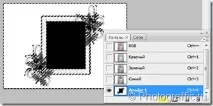
З'явиться виділення маски.
Заберіть видимість альфа-каналу та клацніть мишкою по шару RGB, виділяти всі канали із зображенням нашої фотографії:
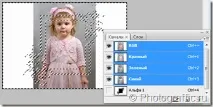
Ми бачимо, що наше фото не точно потрапило в майбутню рамочку, ми це виправимо надалі. Перейдіть до панелі шарів, створіть новий шар і залийте виділення білим кольором. Якщо “заллється” обличчя, то зробіть крок назад, інвертуйте виділення (Виділення-> Інвертувати) та повторіть заливку. Застосуйте фільтр –> Текстура –> Текстуризатор зі своїми налаштуваннями. Інвертуйте виділення та залийте його коричневим кольором 1-2 рази, але обережно, щоб не залити фото. Заливати двічі можливо для складних масок-рамочок, як у мене на прикладі. Знімаємовиділення. Вийшло таке:
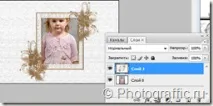
Бачимо недоліки – дівчинка погано “вписалася” у рамочку та зайві поля з боків рамочки. Робимо активним шар з фотографією та переміщуємо фото так, як нам треба, за потреби трансформуємо його. Тепер робимо виділення за допомогою прямокутного виділення та кадруємо зображення: