Як зробити світлий колір шкіри на фото у фотошопі
Ви, напевно, вже не раз бачили в мережі, та й роздруковані фото, на яких зображені люди, у яких світлий колір шкіри, який надає фото якоїсь ніжності та легкості. Так ось саме таку обробку фото ми робитимемо сьогодні. Нижче я доклав фото вихідного результату і результату, який ми отримаємо, виконавши нескладний урок для новачків.
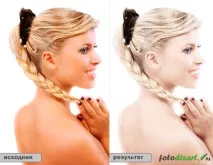
Відкриваємо нашу фотографію для обробки у фотошопі. Розмір не змінюємо, інакше на 4 кроці не зможемо зробити невелике коригування архівним пензлем.
1. Додаємо новий шар, що коригує, чорно-біле. Для цього натискаємо на піктограму внизу вікна шарстворити новий шар, що коригує > чорно-біле, налаштування не змінюємо. Встановлюємонепрозорість на40%, у Вас може бути більше або менше залежить від фотографії. Цією дією ми задаємо загальне освітлення фотографії.
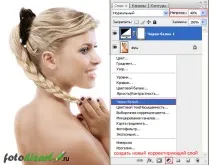
2. Створюємо ще один коригуючий шар чорно-біле і встановлюємо для ньогорежим накладання екран (screen), інепрозорість ставимо на40%. Непрозорість, як і в попередньому кроці, залежить від фото і необхідного результату. Даним шаром ми зробимо освітлення фотографії.
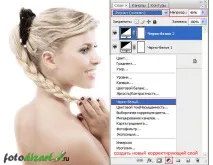
3. І знову ми створюємо ще один коригуючий шар чорно - біле налаштування також не чіпаєморежим накладання для нього встановимо нам'яке світло (soft >light),непрозорість зробимо лише на рівні60%. У Вас також вона може відрізнятися, крутіть непрозорість, щоб отримати потрібний Вам результат. Цей шар здійснить коригування контрастності на фото.
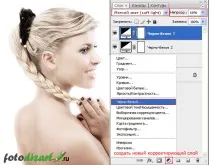
4. На цьому кроці ми повернемо частково вихідні кольори губам, очам, можна і трохи волоссю на фото. Для цього створюємо новий шар та інструментомархівний пензель знепрозорістю в 30% проведемо по губах і очах, до отримання потрібного результату, тільки не перестарайтеся, все має бути природно.
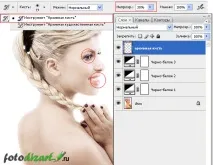
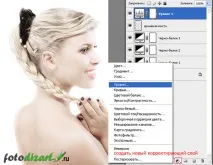
5. Цей крок не обов'язковий, але бажаний на ньому ми відкоригуємо рівні контрастності. Для цього створимо новий коригуючий шаррівні натиснувши на піктограму внизу шарівстворити новий коригуючий шар > рівні. Посуваємо трохи повзунки до отримання найкращої контрастності фото.
Ну і насамкінець фотографія з результатом нашого уроку з обробки фото у фотошопі.
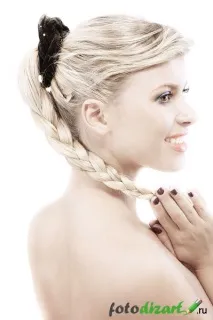
Як бачите, ми легко створили світлий колір шкіри на нашому фото. При необхідності Ви можете регулювати відтінки у коригувальних шарів чорно-біле для отримання бажаного результату.