Колаж з фотографій у Фотошоп
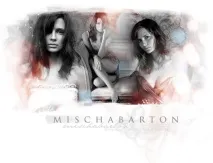
Прочитавши цей урок, ви дізнаєтеся, як створювати колаж з фотографій з додаванням плавних переходів між ними. Щоб створити такий колаж, ми будемо використовувати маски шару, фільтри та основні інструменти Фотошоп.
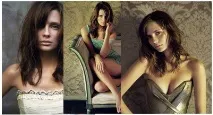
Створіть новий документ із розмірами 1024х768 пікселів та розмістіть на ньому три фотографії, кожну з фотографій на окремому шарі.
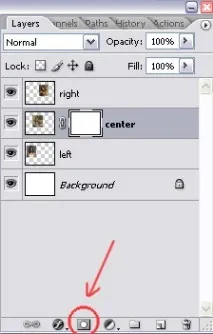
Виберіть шар із фотографією в центрі та додайте до нього маску, клацнувши по значку Add layer mask (Додати шар-маску) у нижній частині панелі шарів.
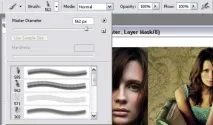
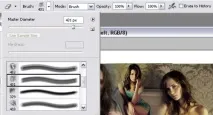
На панелі інструментів перейдіть до Brush Tool (Пензель), встановіть колір переднього плану #000000. Установки для пензля наведені нижче.
Поверніться до маски, використовуючи вибраний пензель, окресліть кожну з фотографій, як на зображенні нижче.
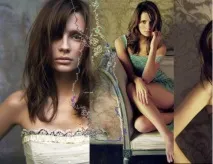
Пензлем пройдіться по стиках фотографій і досягте того, щоб ваш колаж отримав такий результат:
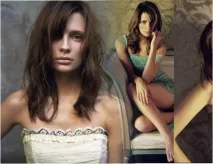
Тепер додайте маску до верхнього шару (праве фото), скориставшись тим самим пензлем, досягайте бажаного результату. Дивіться нижче.
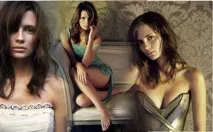
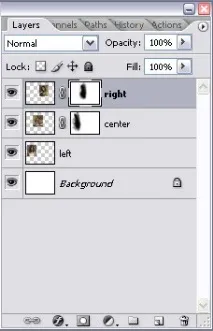
Ось, як має виглядати палітра шарів, після виконаної роботи:
Активуйте інструмент Eraser Tool (Гумка), налаштування для пензля вказані на зображенні нижче.
Тепер попрацюйте з нижнім шаром, інструментом Eraser Tool (Гумка) зітріть межі зображення.
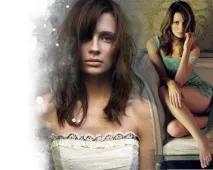
Підкоригуйте верхню та нижню частини зображення того ж шару.
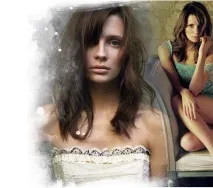
Виберіть шар у центрі.
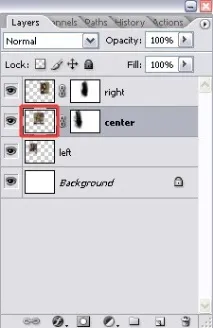
Зітріть невелику частину зверху та знизу, як показано стрілками на зображенні нижче.
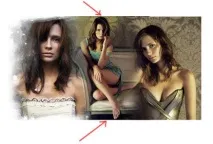
Ось що має вийти на цьому етапі:
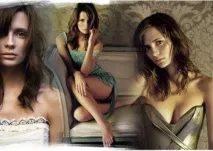
Не змінюючи інструмент, попрацюйте з правою фотографією.Таким чином ми обробили кожну з трьох фотографій.
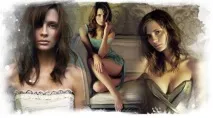
Поєднайте всі шари з фото і назвіть main. Для цього натисніть клавішу Control і клацніть назвою шару кожної з трьох фотографій і натисніть Ctrl + E. Отриманий колаж з фотографій потрібно знебарвити, для цього натисніть комбінацію клавіш Ctrl + Shift + U.
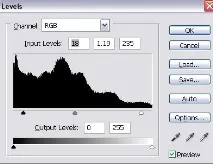
Тепер до фото додамо різкість, зайдіть в меню Filter > Sharpen > Sharpen (Фільтр - Різкість - Різкість+), а потім створіть коригуючий шар Level (Рівні) Layer > Adjustment > Level (Шари - Новий коригуючий шар - Рівні) або Ctrl + L і встановіть такі значення:
Двічі продублюйте об'єднаний ранній шар і розмістіть копії нижче оригіналу, понизьте значення Opacity (Непрозорість) до 23%. Перемістіть перший шар праворуч, а другий ліворуч.
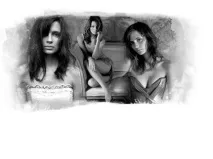
Настав час прикрасити наш колаж. Для цього відкрийте текстуру, перемістіть її в наш колаж і розташуйте вище за всі шари.
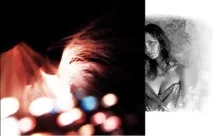
Змініть режим змішування шару з текстурою на Screen (Екран). Активуйте інструмент Elliptical Marquee Tool (Овальна область) та встановіть такі налаштування:
Створіть овальне виділення та видаліть зайві ділянки.
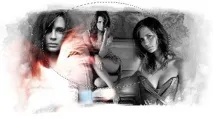
Продублюйте текстуру, перемістіть та зітріть її, як на зображеннях нижче.
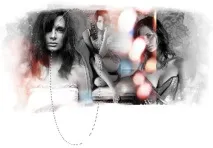
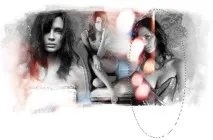
Знову продублюйте текстуру та помістіть її на праву частину фотографії.
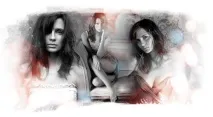
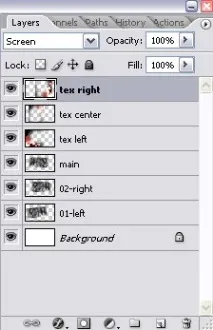
Ось так має виглядати палітра шарів:
Ось як я прикрасив колаж, використовуючи цікаві китиці з додаванням тексту. Для створення такого колажу можна використовувати і більше фотографій.