Красиві очі у фотошопі, Уроки Фотошопу (Photoshop) - Відеоуроки Фотошопу, дизайн, фотографія
У сьогоднішньому уроці я розповім, як зробитикрасиві очі у фотошопі. Урок зовсім не складний, а очі просто фантастичні 🙂
Результат виглядатиме так:
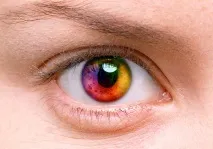
Красиві очі у фотошопі
1. Знайдіть будь-яку фотографію очей. Я взяв таку:
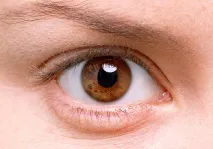
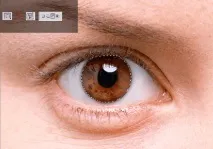
Для початку пограємося з квітами очей. Для зручності виділіть райдужну оболонку очей будь-яким зручним для вас способом. Я зробив це за допомогою Elliptical Marquee Tool (Еліпс) та Polygonal Lasso Tool (Полігональне ласо) у режимі віднімання:
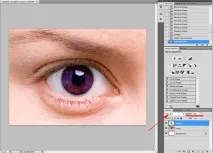
2. Створіть новий шар (поєднання клавіш Shift+Ctrl+N) і зафарбуйте виділення будь-яким кольором:
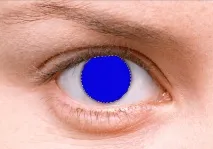
Режим змішування Soft Light (м'яке світло), непрозорість 80%:
Гарні очі зараз виглядають так:
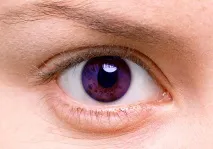
Непогано, правда? Але ж ми хочемо більшого 😉
3. Видаліть створений шар із заливкою кольору. Він був для нас пробою пера і наочно показав, як змінити колір очей у фотошопі. Тепер скопіюйте область у виділенні на новий шар (гаряча клавіша Ctrl+J) та встановіть режим змішування Overlay (Перекриття). Око стало «глибшим»:
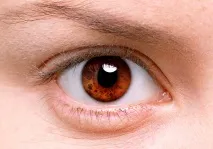
4. Перейдіть на шар нижче туди, де знаходиться вихідне зображення ока. Візьміть Dodge Tool (Освітлювач) і пройдіться по райдужці м'яким пензлем невеликого діаметру. Цим ви додасте оку фантастичності та яскравості:
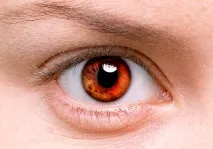
5. Завантажте виділення ока (Ctrl+клік по мініатюрі шару). Створіть новий шар і поверх усіх та залийте його райдужним градієнтом у режимі Angle (Конус):
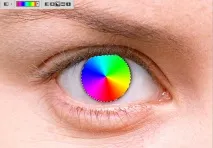
А тепер, як ви вже здогадалися, ми застосуємо відпрацьований прийом зі зміною кольору очей. Змініть режим змішування на Soft Light (М'яке світло), встановітьнепрозорість 70% і насолоджуйтесь виглядом гарного ока:
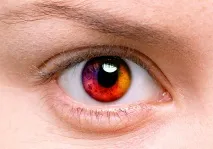
Якщо прибрати шар із повторним накладенням ока (там де режим змішування Overlay), то результат буде виглядати так:
Тут уже на аматора. В принципі, це все, що я хотів вам розповісти про створення гарних очей у фотошопі. Далі вступають у справу ваша фантазія та творчий підхід 😉 Ви можете наносити будь-які зображення на райдужну оболонку ока, імітувати око будь-якої тварини та багато іншого.