Kubuntu та клієнт обміну миттєвими повідомленнями Pidgin Вікі IT-KB
Покрокові посібники, шпаргалки, корисні посилання.
Інструменти користувача
Інструменти сайту
Бічна панель
Зміст
Kubuntu 16.04 та клієнт обміну миттєвими повідомленнями P >
УKubuntu 16.04 у графічній оболонціKDE Plasma 5 є вбудований клієнтKDE Telepathy для підключення до різноманітних систем обміну миттєвими повідомленнями. Але після деяких тестів я вирішив відмовитися від його використання на користь більш функціонального, на мій погляд, клієнтаPidgin.
Встановлюємо P>
Встановлюємо Pidgin із офіційних репозиторіїв Ubuntu:
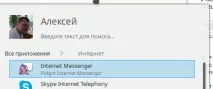
Налаштовуємо підключення до потрібних систем обміну повідомленнями. Вибір підтримуваних систем є значним і може розширюватися:
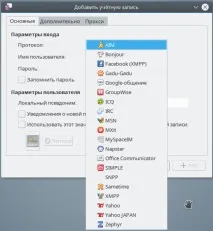
Додаємо підтримку Microsoft OCS/Lync/Skype for Business
За промовчанням у списку підтримуваних протоколів немає нічого пов'язаного зMicrosoft Lync /Skype for Business. Для додавання цієї підтримки встановимо додатковий плагінpidgin-sipe :
Зверніть увагу на те, що встановлення плагінів, що розширюють набір протоколів Pidgin, потрібно виконувати вже після того, як встановлений і запущений основний виконуваний модуль програми.
Після встановлення плагіна необхідно перезапустити Pidgin, щоб відповідні налаштування з'явилися в графічній оболонці програми. Після перезапуску у списку протоколів буде доступний новий протоколOffice Communicator, як показано на скріншоті вище.
При першому підключенні до сервераMicrosoft Lync /Skype for Business можливе неповне відображення списку контактів. Для усунення цієї проблеми досить просто перезапустити Pidgin.
Відключаємо KDE Telepathy
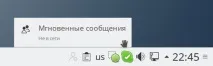
Відключимо вбудований у Kubuntu клієнт по роботі з системами миттєвих повідомленьKDE Telepathy, тому що тепер у ньому необхідність відпадає, а зайвий марний значок у треї нам не потрібен:
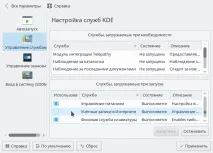
Для відключення автоматичного завантаження клієнтаKDE Telepathy у меню запуску програм KDE перейдемо доПрограми >Налаштування >Параметри системи та в розділіРобоче середовище виберемо пунктЗапуск та завершення.
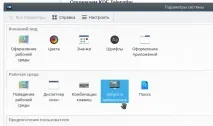
Тут перейдемо на вкладкуУправління службами і в переліку служб, що завантажуються при запуску, відключимо службуОблікові записи в Інтернеті
Вирішуємо проблему відображення значка P >
Значок клієнта Pidgin у треї Ubuntu з нез'ясованої для мене причини час від часу може зникати. Щоб вирішити цю проблему, встановимо додатковий модульpidgin-indicator з репозиторіюWebUpd8 :
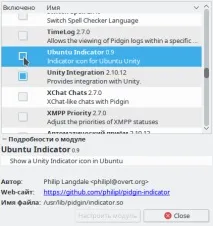
Включаємо модульUbuntu Indicator у списку модулів у головному меню Pidgin (Кошти >Модулі )
Після цього піктограма у треї буде відображатися без проблем: