Лікуємо - жорсткий диск - Техноблог IT - сайт про комп’ютери та техніку
У вас став гальмувати ноутбук, системний блок. Програм ви не ставили, вірусів бути теж не повинно, ймовірно причина в жорсткому диску.
Як це перевірити? Один з симптомів, видимий відразу це індикатор активності жорсткого диска - світлодіод, що моргає, червоного, зеленого, або іншого кольору, що сигналізує нам про активність диска. У нормальних умовах, при спокійній роботі він лише зрідка моргує, при інтенсивній роботі моргає часто. А от якщо він горить безперервно тривалий час, і системний блок (або ноутбук) в цей момент "підвисає", швидше за все на жорсткому диску з'явилися "погані сектори", або як їх ще називають биті кластери. Кластером називається логічна одиниця зберігання даних у таблиці розміщення файлів, що поєднує групу секторів. Наприклад, на дисках з розміром секторів 256 байт, 256-байтний кластер містить один сектор, тоді як 2-кілобайтний кластер містить вісім секторів. Як правило, це найменше місце на диску, яке може бути виділено для зберігання файлу. Поняття кластер використовується у файлових системах FAT, NTFS, а також HFS Plus. Інші файлові системи оперують схожими поняттями (зони в Minix, блоки в Unix). Так от, биті кластери, це означає, що диск з якоїсь причини не може вважати інформацію записану в ці сектори, або зчитує з великою затримкою, внаслідок чого і відбувається "підвисання" системи, і горить індикатор активності диска. Жіночі диски мають механізм захисту від таких збоїв – перепризначення збійного сектора в інший, що читається, тоді операційна система вже не буде задіяти поганий сектор. Для перевірки диска є дуже хороша штатна утиліта checkdisk, для початку запускаємо її.
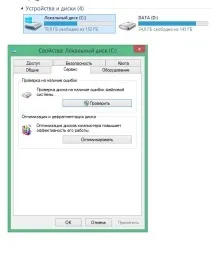
Клацаємо правою кнопкою по потрібному диску, менюсервіс, перевірка наявність помилок. Якщо цей інструмент не допоміг, є більш радикальний спосіб – програма MHDD. Це професійний інструмент для перевірки, ремонту диска. Для початку нам потрібно завантажити образ програми, і записати його на диск CD-R, з нього ми завантажуватимемося. Вибираємо завантаження в BIOS з CD-ROM, або натискаємо при завантаженні F12 (можуть бути інші кнопки, наприклад F10) і знову ж таки вибираємо CD-ROM. У кращому разі побачимо список встановлених жорстких дисків.
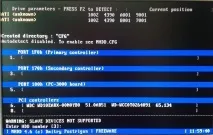
Натискаємо цифру і кнопку enter. Якщо дисків немає, то йдемо в bios, переводимо режим роботи контролера в IDE, Compatible, знову намагаємося виявити HDD.
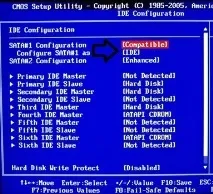
Припустимо, у нас все вийшло. Диск вибрали, натискаємо кнопку F4, бачимо таку картинку:
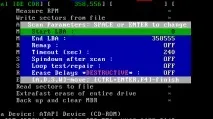
Нам необхідно змінити параметр Remap на on. Він “допоможе” контролеру жорсткого диска ухвалити рішення про заміну поганого/повільного сектора на сектор із резервної області. Натискаємо знову F4, у нас піде сканування жорсткого диска з графічним поданням, справа буде відображена "легенда" - скільки швидких і повільних секторів, а також інформація про успішно виправлені або не виправлені помилки.
Про те, як відновлювати видалені дані, можна прочитати тут – Відновлення даних.