Macromedia Flash - Додавання анімації звуку
Таким чином, відтворення звуку спільно з анімацією може бути зроблено безперервним, що не залежить від розподілу кадрів на осі часу, або його можна синхронізувати з поведінкою об'єктів.
Озвучування фільму в Macromedia Flash передбачає створення окремого шару для звуку, призначення звукового файлу і завдання параметрів звуку на панеліSound(Звук). Створити звуковий шар можна звичайною командоюInsert > Layer(Вставка "Шар"). Кожен звук розміщується в окремому шарі, і кожен такий шар працює подібно до звукового каналу. Під час відтворення фільму звуки на всіх шарах відтворюються разом.
Смуга частот та ступінь стиснення звукового файлу істотно впливають на якість та розмір звукових даних у готовому фільмі. Macromedia Flash може імпортувати звукові файли форматів WAV, AIFF та AU, зберігаючи їх у бібліотеці поряд із растровими зображеннями та символами. Оскільки звукові файли займають значний обсяг пам'яті, бажано використовувати файли, оптимальні за якістю. Macromedia Flash працює з 8- або 16-розрядними звуками зі смугою 11,22 або 44 кГц (для стереозвуку потрібно вдвічі більше місця, ніж для моно). При імпорті звуку, смуга якого не кратна 11, звучання може стати вищим або нижчим, ніж в оригіналі, через його перетворення. Щоб розмір вихідного файлу Macromedia Flash не виявився дуже великим, слід дотримуватися таких принципів:
- багаторазове відтворення одного звуку за допомогою циклу дозволяє створити звукове тло значної тривалості;
- використання звукових ефектів, які застосовуються до одного звукового файлу, дозволяє урізноманітнити його звучання;
- виключення пауз між звуками дозволяє усунути збереження зайвоїінформації.
Керування параметрами відтворення звукового файлу виконується на панелі Sound (Звук), де доступний набір таких установок.
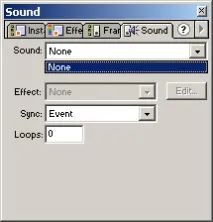
Мал. 4.21. Панель Sound для звукового файлу
У полі введенняLoops(Цикл) задається кількість повторень відтворення звуку. Якщо довжина звуку мала, то для його безперервного відтворення протягом фільму можна задати досить велику кількість повторень.
Список, що розкриваєтьсяEffect(Ефект) дозволяє призначити звуковому файлу деякі ефекти:
- None(Ні) — скасовує всі раніше призначені ефекти;
- Left Channel(Лівий канал) - відтворює звук тільки в лівому каналі;
- Right Channel(Правий канал) - відтворює зв^к тільки в правому каналі;
- Fade Left to Right(З лівого в правий) - звук «перетікає» з лівого каналу на правий;
- Fade Right to Left(З правого до лівого) — звук «перетікає» з правого каналу на лівий;
- Fade In(Наростання) - поступове наростання гучності в процесі відтворення;
- Fade Out(Згасання) - поступове зменшення гучності в процесі відтворення;
- Custom(Користувач) — дозволяє призначити власний звуковий ефект.
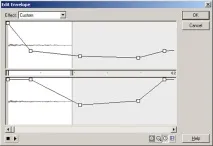
Мал. 4.22. Регулювання рівня звуку у вікні Edit Envelope
Клацніть на кнопціEdit(Правка) відкриває додаткове вікноEdit Envelope(Правка звуку), в якому можна змінити вибраний ефект і вручну задати рівень гучності звуку та моменти початку та кінця його відтворення. Для кожного з каналів (верхній - лівий, нижній - правий) можна задати до восьми маркерів налаштування гучності, переміщенням яких регулюють рівень звукуканал. Спеціальні бігункиTime In(Початковий момент) таTime Out(Кінцевий момент), розташовані на осі числа кадрів або часу, задають ділянку звукового файлу, що підлягає відтворенню. Невиділена частина звукового файлу не зберігається у фільмі, що зменшує загальний розмір файлу.
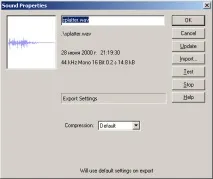
Мал. 4.23. Визначення параметрів експорту окремого звукового файлу
Слід зазначити, що під час експорту фільму Flash у формати Quick Time або Windows AVI обмеження використання звукових файлів знімаються, оскільки у разі звуки об'єднуються у одну звукову доріжку. Тому для створення фільмів такого формату можна використовувати довільну кількість вихідних файлів. Для зв'язку звуку та зображення слід використовувати потокову синхронізацію. Якщо комп'ютер, на якому відтворюється фільм, не встигатиме промальовувати всі кадри, то частина з них буде просто пропущена.