Microsoft Excel, Нотатки, Пошук повторів та виділення їх кольором
Виділіть діапазон суміжних осередків, наприклад, A1: C100
У меню Формат виберіть команду Умовне форматування, і в полі зі списком виберіть формулу, а в текстовому полі введіть таку формулу:
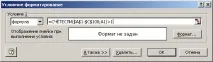
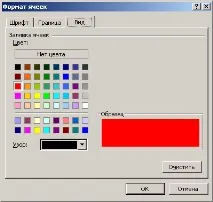
Тепер, клацніть кнопку Формат , встановіть потрібний формат та завершіть свої дії натисканням кнопки Ok.
Порада: Якщо виникне потреба у виділенні унікальних, тобто. неповторних значень, використовуйте формулу :
Умовне форматування. XL2007
У цій версії також можна використовувати попередній варіант, наприклад, якщо Вас турбує сумісність зі старими версіями Excel. Якщо Ви не збираєтеся ділитися своїми напрацюваннями з іншими, або впевнені, що партнери/колеги також користуються аналогічною або більш сучасною версією, то :
Виділіть діапазон осередків (допускається виділення несуміжних осередків)
Виберіть закладку Головна , потім команду Умовне форматування , пункт Правила виділення осередків та команду Повторювані значення .
Тепер, якщо Вас не влаштовує колір заливки та шрифту, які пропонуються спочатку, просто виберіть у другому списку Формат користувача . Після цього встановіть потрібний формат і завершіть свої дії натисканням кнопки Ok.
Порада: Якщо виникне потреба у виділенні унікальних, тобто. значень, що не повторюються, то у стандартному діалоговому вікні Повторювані значення в полі зі списком виберіть унікальні

Якщо такий підхід Вас не влаштовує, то нижче можна знайти кілька альтернативних варіантів, які можуть підійти при обробці відносно невеликого діапазону. У всіх прикладах, повтори (дублі) виділяються червоним кольором, а унікальні (неповторні) значення – жовтим.
Варіант I.
Важливо: Для отримання таблиці, що складається з унікальних (неповторних) значень, має сенс використовувати розширений фільтр SQL запит в т.ч. та за допомогою MS Query або метод .RemoveDuplicates об'єкта Range (XL2007)