Microsoft Office
Кількість голосів: 1
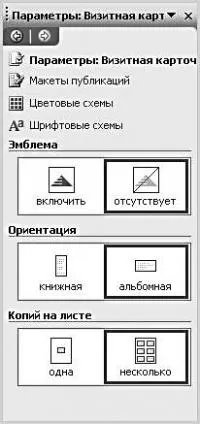
Ми з вами розглянули майже всі важливі пунктиОбласті завдань. Крім одного -Параметри. А саме його нам забувати в жодному разі не слід!
З його допомогою ми можемо змінити орієнтацію вашої візитки у просторі – з горизонтальної зробити її вертикальною. Можна (і навіть потрібно) роздрукувати візитки по кілька на одній сторінці (а яких тільки трюків нам доводилося вдаватися, щоб домогтися цього в Word!).
Перевірка та збереження макета
Ну от, начебто все готово! Та ні, не всі. Залишається ще одна, остання стадія – перевірка макету. До цього часу ми стикалися з перевіркою орфографії (у Word, наприклад, та й у тому Publisher). Excel оперативно сигналізував про неполадки з формулами та зв'язками осередків. А що перевіряє Publisher? Звичайно, не естетичні переваги вашої роботи – на роль мистецтвознавця чи психіатра програма, слава Богу, не претендує. А ось перевірити, чи правильно ви розташували елементи, чи не виходить якийсь із них за межі області друку, чи немає у вашому макеті зайвих порожнин та іншого шлюбу – це Publisher може.
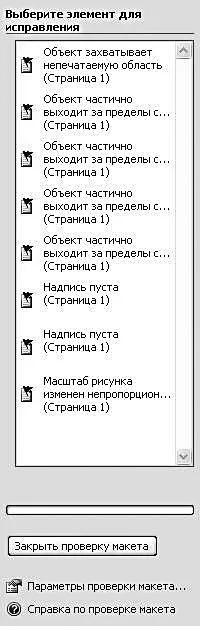
Для перевірки макета нам знову знадобитьсяОбласть задач. Клацніть по стрілці вгорі вікнаОбласті, викличте меню розділів, що випадає, і виберіть Перевірка макета. Ну а тепер ви можете відправити вашу візитку (листівку, бюлетень, афішу) на друк. або перетворити на «веб-публікацію», тобто на сторінку, яку ви можете викласти в Інтернет! Дуже цікава нагода. Хоча ми домовилися, що веб-дизайнерські справи у нас займатиметься FrontPage. Більше, на жаль, ні на що розумне перетворити вашу візиткуне можна – на відміну від Word, жадібний Publisher не дозволяє експортувати свої розробки у щось більш-менш стандартне. Наприклад, у форматі його старших колег CorelDRAW або Adobe Illustrator. Залишається лише його рідний, власний формат. Який, на жаль, навряд чи зрозуміють інші програми. Так що якщо ви захочете передати ваш макет другові чи колезі, не забудьте нагадати йому, щоб він попередньо встановив на комп'ютер Publisher. Інакше жодної спільної роботи у вас не вийде.
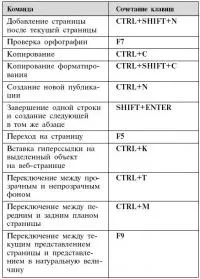
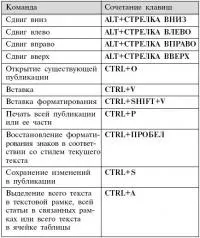
Гарячі клавіші Microsoft Publisher
Після знайомства з Microsoft Publisher романом тексту та графіки нас не здивуєш. Так що для простоти уявімо, що презентація – це серія картинок, подібних до тих, що ми готували в минулому розділі.
Кожен кадр у презентації може включати:
■ Ділову графіку(наприклад, діаграми або графіки з Excel).
■ Звуковий супровід– у діловому світі зазвичай використовується закадровий текст, а для домашніх слайд-шоу підійде і музика.
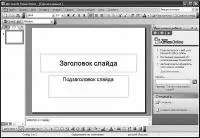
Що ми бачимо нового в інтерфейсі PowerPoint? Насамперед, Область завдань знову переїхала праворуч. До речі, не полінуйтеся цього разу познайомитися з нею ближче – саме за допомогоюОбластіми будемо виконувати переважну більшість операцій зі створення слайдів. Як ви пам'ятаєте,Областьможе змінювати свій зовнішній вигляд, пропонуючи нам різні інструменти залежно від того, яку саме роботу ми виконуємо. ВиглядОбластіми можемо змінити і вручну, клацнувши по стрілці у верхній її частині.
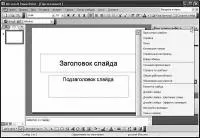
У лівій частині вікна PowerPoint розмістилася нова, навігаційна панель, завдяки якій ми зможемо перескакувати від слайду до слайду, розставляти їх у потрібному порядку істворювати нові.
У навігаційній панелі є два основні режими роботи:
■ Звичайний, де ви бачите на панелі зменшені копії слайдів.
■ Режим структури– тут картинки ви не побачите. Зате поруч із слайдами з'являться їхні заголовки.
До речі, клацнувши мишкою праворуч від слайда, ви можете відредагувати або додати його заголовок, причому він зміниться не тільки на панелі, а й у самому слайді! А перетягувати слайди мишкою, змінюючи їхній порядок, можна в будь-якому режимі.
Є зміни і в кнопковій панелі нагорі екрану: там з'явилися дуже важливі кнопкиСтворити слайдіКонструктор.Призначення першою зрозуміло - з її допомогою ви додаватимете в презентацію нові слайди. А друга допоможе вам змінити слайд за допомогою шаблону бібліотеки PowerPoint.
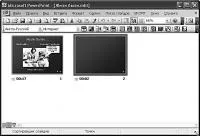
Працювати з PowerPoint можна у двох режимах:
■ Стандартний режим(ми знайомитимемося насамперед із ним).