Мій комунікатор
Доступ до Інтернету через WiFi та домашній ПК
1. Вступне слово
Комунікатор Nokia 9500 має дуже чудову властивість вбудований бездротовий адаптер WiFi. Тому можна і потрібно використовувати цю можливість широко. Багато хто користується підключенням до WiFi-мереж на роботі, в громадських точках доступу, не підозрюючи про те, що і вдома можна дуже просто організувати WiFi-зв'язок між своїм ПК, підключеним до Інтернету через домашню мережу або Стрім, і улюбленим комунікатором.
Навіщо це потрібно? Звичайною ситуацією є наявність будинку одного ПК з доступом до Інтернету, та кількох користувачів, які бажають користуватися цим доступом, причому часто одночасно. Маючи комунікатор, можна, наприклад, залишити ПК на «розірвання» дружині, а самому в цей же час працювати з поштою і лазити по сайтах лежачи на дивані
У цій статті я постараюсь докладно описати, як організувати доступ в Інтернет із комунікатора за допомогою домашнього ПК через однорангове підключення WiFi.
Я організував таку мережу між своїм ноутбуком, збудованим за технологією Intel Centrino, тобто. має вбудований бездротовий адаптер WiFi, який підключений до Інтернету через Стрім, і своїм комунікатором Nokia 9500. Операційна система, що використовується на ноутбуці Windows XP з встановленим Service Pack 2. За аналогією з наведеними нижче діями, нескладно повторити процедуру і для інших конфігурацій ПК.
2. Налаштування комунікатора
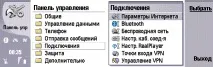
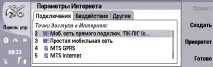
У принципі, комунікатор Nokia 9500 постачається вже практично готовим до роботи у WiFi-мережах. Зайшовши в папку «Сервіс» і запустивши програму «Панель управління», зверніть увагу, що в меню «Підключення/Параметри Інтернету» вже є точка доступу «W: Моб. мережу прямого підкл. ПК-ПК»
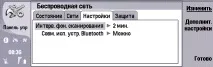
Зайдіть в меню «Підключення/Бездротова мережа» та встановіть потрібний Вам інтервал сканування WiFi-мереж. Можна не змінювати додаткові параметри.
Ваш комунікатор готовий до «виходу у світ» :)
3. Створення бездротової мережі
Тепер потрібно створити бездротову мережу. Робиться це через "Панель управління / Майстер бездротової мережі". Вибираємо «Встановити нову бездротову мережу», потім задаємо ім'я мережі (SSID), наприклад, «Home». Це буде ім'ям Вашої домашньої бездротової мережі. Далі слідуємо вказівкам майстра.
4. Налаштування WiFi-адаптера ноутбука.
Не буду докладно описувати дії, які призвели до бажаного результату, оскільки вони дуже специфічні, і стосуються тільки цієї програми, скажу лише, що ключовими поняттями тут є «однорангова мережа» і «пряме підключення».
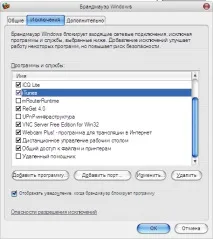
Наступним кроком буде налаштування брандмауера Windows. Якщо Ви плануєте надалі встановити програму для віддаленого керування Вашим ПК, то зверніть увагу, щоб дозволили спільний доступ до файлів і папок, а також дистанційне керування робочим столом.
У результаті після всіх цих «магічних пасів» на комунікаторі має з'явитися такий значок:
А на ПК у нижньому правому кутку:
Це означає, що комунікатор бачить ПК через WiFi, і Вам залишилося зробити зовсім небагато, щоб підключення до Інтернету, яке Ви використовуєте на ПК, було доступне з комунікатора.
5. Налаштування спільного доступу до Інтернету
Тут нам не обійтися без допомоги вбудованих засобів Windows.
Заходимо в панель керування і запускаємо «Майстер налаштування мережі». У виборі методу підключення вибираємо "Цей комп'ютер має пряме підключення до Інтернету". Як підключеннявибираємо те, через яке Ви виходите в Інтернет. Далі відзначаємо галочками бездротове мережне з'єднання та підключення по локальній мережі. У результаті майстер створить міст між цими двома підключеннями та забезпечить спільний доступ до Інтернету.
6. Вихід з комунікатора до Інтернету
Ми нарешті підійшли до мети всіх маніпуляцій з налаштуваннями, а саме до виходу в Інтернет з комунікатора за допомогою домашнього ПК.
Потрібно зауважити, що якщо з'єднання з Інтернет через Стрім домашнім ПК вже було встановлено, воно буде розірвано і встановлено знову, а після відключення комунікатора від мережі знову розірвано. Тобто. комунікатор безпосередньо управляє підключенням до Інтернету, ініціюючи встановлення та розрив зв'язку з провайдером.