Налаштування DSL-2500U для Ростелеком
Підготовчі заходи
Очевидно, що перед тим, як починати налаштовувати, необхідно пристрій правильно підключити. Процедура не складна, і помилитися практично неможливо, тому що прилад обладнаний усіма необхідними гніздами в мінімальній кількості, і вони мають різний калібр, що не дозволить встановити в них штекер, що не відповідає.
Потрібно зробити лише кілька послідовних дій:
- У гніздо з підписом DSL встановити провід ADSL від постачальника інтернету, тобто від «Ростелекому»;
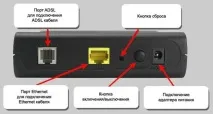
- У комплекті з роутером йде спеціальний провід під назвою «патч-корд», яким слід з'єднати маршрутизатор із комп'ютером. Для цього будь-який з однакових кінців кабелю встановити в роз'єм LAN роутера, а інший кінець вставити у відповідний порт мережної карти ПК;
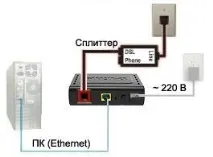
- Комплектним адаптером підключити прилад до електромережі, подавши живлення у пристрій через круглий роз'єм з написом «AV»;
- На заключній стадії потрібно натиснути кнопку «ON/OFF» і дочекатися запуску приладу;
- Готово. Зараз вже можна переходити до наступного етапу дій, що передує настроюванню модему, тобто до процедури відкриття веб-інтерфейсу маршрутизатора.
Запуск системи для введення параметрів роутера
Потрібно виконати такі кроки:
Процедура налаштування
Необхідно зазначити, що маршрутизатор, що розглядається, має інтуїтивно зрозуміле меню для введення параметрів мережі, а також для більшості користувачів Україна виявиться зручним наявність українськомовного варіанта мікропрограми.
Існує можливість налаштування в автоматичному режимі, для цього просто необхідно увійти в закладку "Wizard",яка в українськомовній версії означена як «Майстер».
Тонка настройка роутера для "Ростелеком" вимагає виконати такі дії:
- Увійти до закладки «WAN»;
- Потім перейти до підрозділу «HOME»;
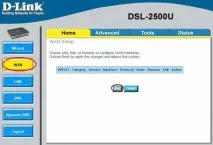
- Клацнути "Add";
- Далі вказати відомості із договору з провайдером;
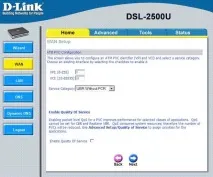
- У графі "Service Category" вказати "UBR Without PCR";
- Клацнути "Next";
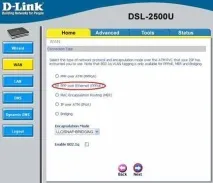
- У наступному меню поставити позначку на розділі PPP over Ethernet. пункти, Що Залишилися, заповнити відповідно до малюнку нижче:
- Натиснути "Next";
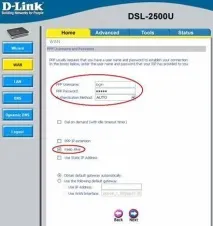
- З контракту з постачальником послуг зв'язку переписати логін та ключ доступу. Встановити позначку у графі "Keep-Alivе". пункти, Що Залишилися, заповнити відповідно до рисунка нижче:
- Клацнути "Next";
- Далі необхідно поставити галочки у повній відповідності до скріншота нижче:
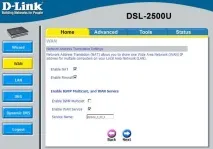
- У графі "Service Name" надрукувати "Rostelecom";
- Натиснути «Застосувати»;
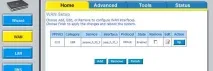
- Після цього з'явиться меню з усією введеною інформацією. У разі її повної коректності необхідно натиснути «Фініш»;
- дочекатися закінчення автоматичного перезапуску приладу;
- Готово. Інтернет підключено.
Якщо користувач є щасливим власником ТБ-приставки від РТК, то налаштувати трансляцію дуже швидко можна скориставшись такою інструкцією:
- Увійти до закладки «WAN»;
- Натисніть «Add»;
- Вказати VCI та VPI – щоб їх з'ясувати, від користувача потрібно додзвонитися до служби підтримки РТК;
- Вказати «Briging»;
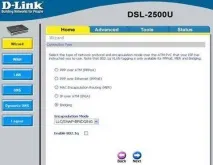
- У графі "Encapsulation mode" встановити "LLC/SNAP Bridging";
- Далі клацнути «Save & reboot»;
- Дочекатися повного завершення процесу перезапуску пристрою;
- відкрити закладку «LAN»;
- Включити "IGMP snooping";
- Здійснити перезапуск маршрутизатора.