Налаштування Microsoft System Center Configuration Manager 2007, Windows IT Pro
У статті описано налаштування диспетчера конфігурації Microsoft System Center Configuration Manager 2007 для розгортання операційної системи, представленої у файлі формату Windows Imaging Format (WIM)

Початок роботи
Перш ніж розпочинати розгортання операційної системи, слід переконатися, що мережа функціонує нормально.
Докладніші рекомендації щодо розгортання операційних систем наведено на сайті Microsoft Operating System Deployment Checklists (http://technet.microsoft.com/en-us/library/bb632737.aspx).
Налаштування сервера SCCM для розгортання
Перший етап процесу розгортання операційної системи - підготовка сервера до її образів.
- Створіть папку та загальнодоступний ресурс, де зберігатимуться файли у форматі WIM (Windows Imaging Format). Скопіюйте файли в цю папку та дайте їм значущі імена (скажімо, замість імені install.wim краще використовувати vistasp1x86.wim).
- Імпортуйте файли WIM із загальнодоступного ресурсу до розділу Operating System Deployment консолі керування SCCM. Зазначимо, що за замовчуванням при імпорті WIM-файлу, що містить кілька образів, SCCM використовує для позначення всієї групи імпортованих образів ім'я першого образу (наприклад Windows Vista Business). Але краще присвоювати таким групам імена, що розкривають сенс, наприклад Windows Vista SP1 x86.
- Додайте спільний ресурс дистрибутивів нових образів.
- Додайте точку розповсюдження PXE для кожного із завантажувальних образів. За замовчуванням SCCM вже має завантажувальні образи для x86 і x64, що містять середовище WinPE; проте точки поширення цих образів не призначаються.
- Активуйте засоби завантаження на сервері SCCM. Відкрийте вікно диспетчера та перейдіть до розділу Site Database, Site Management. В області імені сайту необхідно вибрати елементи Site Settings, Site Systems, PXE Service Point. Потім, щоб відкрити різні порти брандмауера, активуйте роль сайту PXE.
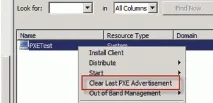
У моєму випадку розгортання виконувалося на новій системі, яка не мала облікового запису AD і невідома диспетчеру SCCM. Отже, мені довелося створити запис SCCM і додати комп'ютер до колекції.
Далі слід створити колекцію, куди записуватимуться елементи розгортання операційної системи. Створіть колекцію OSDeployment і за допомогою статичного правила додайте всі комп'ютери, на яких потрібно розгорнути операційну систему. Якщо ви просто виконуєте початкове тестування та хочете працювати в керованому середовищі, додавайте до колекції лише тестові системи. Ще один варіант групового розгортання — створити динамічні колекції, членство яких будується на таких атрибутах, як існуюча операційна система ірозташування комп'ютерів.
Нарешті, створіть пакет програм відповідно до наведених нижче інструкцій; після цього ви зможете розгорнути клієнт SCCM на нових місцях.
- Перейдіть до розділу Site Database, Computer Management, Software Distribution, Packages, New Package.
- Налаштуйте пакет таким чином, щоб він містив вихідні файли. Як джерело вкажіть \sccm serversms_site codeClient.
- Вкажіть параметри Always obtain files from a source directory і Access distribution folder through common ConfigMgr package share. Виберіть інші параметри, які пропонуються за промовчанням.
- Вкажіть програму для цього пакета. Як значення для командного рядка слід вказати ccmsetup.exe.
- У розділі Requirements виберіть Run on any platform.
- У розділі Environment як значення параметра Program can run вкажіть Whether or not a user is logged on, а значення параметра Drive mode встановіть рівним Runs with UNC name.
- Простежте, щоб усі додаткові параметри були скинуті.
- Додайте точку розповсюдження.
Далі необхідно сформувати послідовність завдань для розгортання операційної системи та пакета клієнта SCCM. Більш детальну інформацію про розгортання образів можна знайти у статті Microsoft TechNet "How to Deploy Operating System Images to a Computer" (http://technet.microsoft.com/en-us/library/bb632559.aspx); докладніші відомості про створення послідовності завдань наведено у статті «How to Create and Task Sequence to Install and Existing Operating System Image Package» (http://technet.microsoft.com/en-us/library/bb632831.aspx).
- Перейдіть до розділу Site Database, Computer Management, OperatingSystem Deployment, Task Sequences.
- Виберіть пункт Install an existing image package.
- Введіть ім'я для послідовності завдань і виберіть Boot image matching OS deploy type (завантажувальний образ, який відповідає типу розгортання операційної системи). Або ж виберіть параметр x86, який можна використовувати як для архітектури x86, так і для 64-розрядної архітектури.
- Вкажіть образ операційної системи, розбиття на розділи, ключ продукту, ліцензування та потрібен пароль адміністратора (екран 3).
- Продовжіть вибір параметрів для налаштування робочої групи та домену, до якого потрібно приєднатися.
- У розділі Install ConfigMgr виділіть пакет, який ви створили для клієнта SCCM.
- Виконайте необхідні операції на інших екранах. Зверніть увагу, що можна вказати розгортання модулів корекції та додатків і надалі змінити ці налаштування за допомогою Task Sequences.
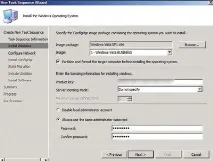
За промовчанням форматування дисків, яке здійснюється в процесі розгортання операційної системи, виконується дуже повільно. Для підвищення швидкодії можна змінити процедуру розбиття диска на розділи за допомогою параметра format and partition, який дозволяє здійснювати швидке форматування. Додайте правило, що перешкоджає формату диска у випадку, коли існує кеш, створений диспетчером SCCM за промовчанням (екран 4).
Розгортання
Якщо операції налаштування виконані коректно, тестова система завантажиться через мережу та після ввімкнення встановить операційну систему. Я використовував образ Vista для ілюстрації, але ви можете розгортати будь-яку операційну систему, для якої є WIM. Пізніше я підготував WIM Windows Server 2003 для свого клієнта, установивши Server 2003 на віртуальніймашині (VM). Я застосував до настановних матеріалів виправлення, щоб уникнути встановлення додатків для віртуальних машин. Я завантажив коректну версію Sysprep, виконав цю програму з перемикачами /generalize,/oobe,/shutdown та /reseal, а потім завантажився у середу WinPE та захопив файл WIM. Після цього я імпортував файл WIM у SCCM та виконав етапи, описані в цій статті.
Без участі оператора
Тепер, коли ви отримали середовище, що забезпечує розгортання операційної системи, що міститься у файлі WIM, можете вдосконалити його для виконання операцій налаштування, розгортання служб та програм, а також для розгортання модулів корекції та драйверів на більш високому рівні автоматизації. Повністю налагодивши диспетчер SCCM, ви отримаєте засіб розгортання, що функціонує без будь-якого втручання оператора.