Налаштування плагіна WP Super Cache своїми руками

Здрастуйте, дорогі читачі, в цій статті розповім про популярний плагін кешуванняWP Super Cache і його детальне налаштування. Цей плагін є не замінним для прискорення завантаження веб-сторінок.

Моя думка про плагін тільки позитивна так, як плагін на відмінно справляється зі своїми функціями і при цьому має гнучкі та зрозумілі налаштування. Популярність плагіна дорівнює понад 7 мнл. завантажень і рейтингу в 4,5 ★.
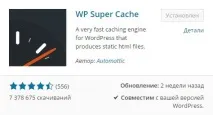
Завантажити плагін можна з офіційної сторінки WordPress.org.
Призначення та принцип роботи плагіна WP Super Cache
ПлагінWP Super Cache є безкоштовним, основна його функція - це збільшення швидкості завантаження сайту за рахунок створення кешованих сторінок. Але як же працює це диво плагін? Давайте розберемо принцип роботи кеш-плагінів, наприклад WP Super Cache.
Відразу скажу, що прикешування збільшення швидкості завантаження сайту відбувається за рахунок зменшення запитів до бази даних. Як це відбувається? Спочатку розповім, як працюють динамічні сайти без плагіна кешування.
Динамічні сайти відрізняються від статичних тим, що їх сторінки генеруються движком сайту, що називається нальотом, при цьому відбувається велика кількість запитів до бази даних або SQL-запитів. Якщо у вас більша відвідуваність, а ваш сайт на віртуальному хостингу, то існує небезпека, що ваш хостинг не витримає перевищуючого навантаження і сайт почне видавати помилку 503. Це свідчить про те, що SQL-запити до бази даних не встигають оброблятися. Одним досить простим рішенням може стати установка компонентів, що кешують.
Принцип завантаження сайту із плагіном WP Super Cache. Веб-сторінки, до яких зверталися користувачі,кешуються або, інакше, створюються їх повні кеш-копії у форматі .php або .html. А самі копії зберігаються до папки:
/wp-content/cache/supercache/domen.ru
При наступному зверненні користувача до кешованої веб-сторінки завантаження сторінки відбувається з кешу, без створення запитів до бази даних.
Налаштування WP Super Cache
Установка плагінаWP Super Cache стандартна. Але після встановлення плагін необхідно правильно налаштувати, для цього необхідно виконати низку маніпуляцій. В принципі, налаштування, яке я наведу нижче, підійде для будь-якого блогу чи сайту на WordPress, якщо десь будуть варіанти різних налаштувань, я уточню.
Після встановлення та активації плагіна, якщо у вас не налаштовані ЧПУ, WP Super Cache лаятиметься:

Рисунок 1. Помилка після активації плагіна WP Super Cache
Переходимо за посиланням і бачимо причину (скриншот перекладено з англ. рос.):
Малюнок 2. Помилка у структурі посилань
Для вирішення цієї помилки знову переходимо за посиланням на панель налаштувань постійних посилань:
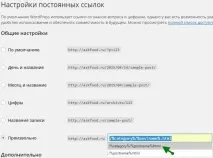
Рисунок 3. Налаштування постійних посилань
У налаштуваннях виставляємо Довільно і таку структуру посилань:
Більш детально про налаштування посилань у WordPress та плагін RusTolat я писав у статті Налаштування ЧПУ WordPress.
Тепер в Адмінці переходимо до налаштувань плагіна Налаштування > WP Super Cache і бачимо, що кешування не включене:
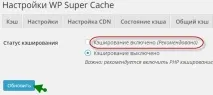
Рисунок 4. Увімкнення кешироанія у плагіні WP Super Cache
Ставимо прапорець навпроти Кешування увімкнено і тиснемо кнопку Оновити.
Тепер плагін у робочому стані, залишилося його правильно налаштувати. У налаштуваннях плагіна є 7 вкладок: кеш, налаштування, налаштування CDN, стан кешу, загальний вигляд, плагіни,обслуговування. Розберемо все докладніше:
-
ВкладкаКеш :
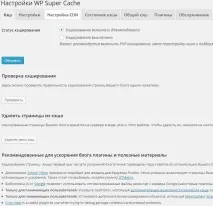
Рисунок 5. Вкладка Кеш
У цій вкладці включається кешування, здійснюється перевірка кешу на помилки та видалення сторінок із кешу. Крім того, розробники плагіна в самому низу сторінки додали посилання на корисні інструменти;
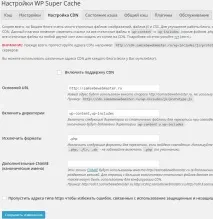
Рисунок 6. Вкладка налаштування CDN
Даний розділ я не рекомендую чіпати новачкам, а налаштування наведу в окремій статті; ВкладкаСтан кешу. Тут ви можете спостерігати статистику кешованих сторінок та видалити прострочені кеш-копії:
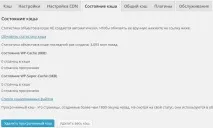
Рисунок 7. Вкладка стан кешу
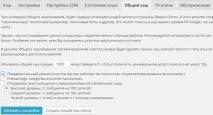
Рисунок 8. Вкладка загальний кеш
Тут можна включити загальний кеш - створення кеш-копій усіх записів і сторінок, включення цієї опції дозволяє створити з WordPress блогу справжній статичний сайт. Але ця опція досить вимоглива до вільного місця на дисковому просторі хостингу. Тому необхідно виставити час оновлення кешу не менше 1 доби та налаштувати оновлення кешу так, щоб воно збігалося з найменшою кількістю відвідувачів на вашому сайті, а якщо у вас небагато місця на хостингу, то рекомендовано включити попередній режим. Вкладка Плагіни:
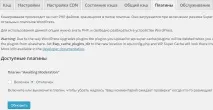
Малюнок 9. Вкладення плагіни
На цій станиці можна увімкнути деякі додаткові плагіни. ВкладкаОбслуговування, яка дозволяє вирішувати проблеми, що виникають в кешування,тут можна включити режим налагодження (не рекомендую використовувати новачкам):
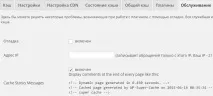
Рисунок 10. Вкладка обслуговування
На цьому ми закінчуємо розгляд основних параметрів плагіна WP Super Cache та розпочинаємо розгляд стандартних налаштувань.
Переходимо до вкладки Налаштування та вмикаємо всі функції, в яких зазначено — Рекомендовано. Перелічу їх:
Отак усе просто. Для наочності додаю скріншот:
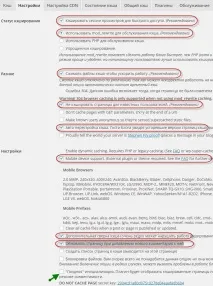
Малюнок 11. Основні налаштування плагіна Wp Super Cache
Після того, як виставили всі галочки або прибрали зайві, натискаємо на кнопку Обновити. Тепер залишається настроїти горезвісні правила mod_rewrite.
Налаштування модуля Mod Rewrite
Даний модуль після ввімкнення працює неправильно і вимагає оновитися:
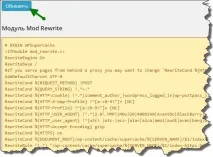
Рисунок 12. Некоректні правила модуля Mod Rewrite
Для цього клацаємо по кнопці Оновити і йде в кінець правилmod_rewrite :
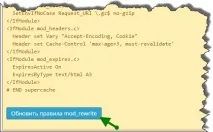
Рисунок 13. Оновлення правил mod_rewrite
Після оновлення нові правила підсвічуються зеленим тлом:
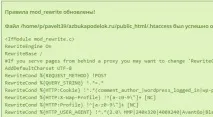
Рисунок 15. Оновлені правила mod-rewrite
Це означає, що правила mod_rewrite успішно вбудовані у файл htaccess. Залишається перевірити їх наявність.
Насамкінець скажу, що цей плагін оновлюється регулярно! А після того, як я створив загальний кеш, швидкість завантаження сторінок збільшилася в 3 рази. Тому раджу всім встановлювати цей плагін на блог.