Налаштування профілів доступу у типових прикладних рішеннях на базі БСП
Будь-яке типове прикладне рішення розраховане працювати у ньому великої кількості людей, кожен із яких виконує у системі певні функції. Ці функції визначають обмеження доступу до об'єктів бази, які встановлюють користувачі.
Завдання розмежування прав доступу дуже поширені під час роботи в типових прикладних рішеннях, тому розробники передбачили досить гнучку схему налаштування прав користувачів. Вона дозволяє вирішити більшість даних завдань у режимі підприємства, не вдаючись до послуг програмістів та змін конфігурації.
Набір прав користувача на найнижчому рівні визначається ролями. Раніше ролі призначалися користувачам за допомогою конфігуратора.
Прикладні рішення на базі БСП мають гнучкіше налаштування доступу користувачів і можливість користуватися нею в режимі підприємства.
Розглянемо налаштування набору прав користувача на прикладі конфігураціїУправління торгівлею, редакція 11 (11.3.3.205), але відзначатимемо відмінності з іншими типовими прикладними рішеннями.
Для налаштування прав користувача необхідно зайти в розділ «НДІ та Адміністрація» та вибрати пункт «Налаштування користувачів та прав».
Примітка: у деяких конфігураціях розділ може мати назву «Адміністрація» або доступ до нього здійснюється через розділ «Головне», пункт «Ще більше можливостей.
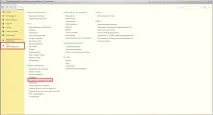
Відкриється вікно налаштувань користувачів та прав.
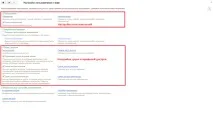
Група «Користувачі» дозволяє створити та налаштувати користувачів та їх вхід до системи. Прапорець «Групи користувачів» дозволяє увімкнути/вимкнути об'єднання користувачів у групи.
Група «Групи доступу» дозволяє створити та настроїти групи та профілі доступу. Прапорець "Обмежити доступ на рівні записів" дозволяє увімкнути/вимкнути налаштування доступу до конкретних елементів окремих довідників. Прапорець «Групи доступу партнерів» дозволяє увімкнути/вимкнути гнучке налаштування доступу до документів партнерів. Прапорець "Групи доступу номенклатури" дозволяє увімкнути/вимкнути гнучке налаштування доступу до документів по номенклатурі.
Примітка: в інших типових прикладних рішеннях зовнішній вигляд вікна налаштувань користувачів та прав може бути іншим: змінюється кількість груп, їх розташування та склад. Незважаючи на це, основні пункти залишаються незмінними і загальний зміст налаштувань зберігається.
Увага! Установка всіх прапорців дозволяє максимально гнучко налаштувати права доступу до об'єктів бази, але включення даних опцій (особливо обмеження доступу лише на рівні записів) уповільнює роботу системи. Тому рекомендується включати їх за потреби, а не «для галочки».
Опишемо порядок налаштування прав користувача.
Крок 1. Створення груп доступу партнерів та номенклатури.
Вибираємо посилання "Групи доступу партнерів", відкриється список груп доступу партнерів. Група доступу партнерів є об'єктом, який об'єднує клієнтів за змістом для обмеження/дозволення доступу до них.
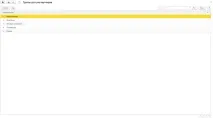
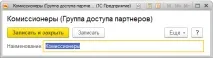
Картка групи доступу партнерів містить лише назву.
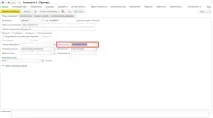
Відповідність партнерів та груп доступу задається у картці клієнта.
Вибираємо посилання «Групи доступу до номенклатури», відкриється список груп доступу до номенклатури. Група доступу номенклатури є об'єктом, який об'єднує номенклатуру за змістом для обмеження/дозвілдоступу до них.
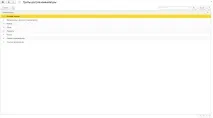
Картка групи доступу номенклатури містить лише назву.
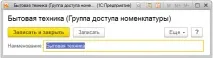
Відповідність номенклатури та груп доступу задається у картці номенклатури.
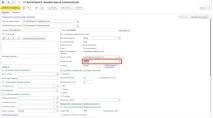
Примітка: у деяких прикладних рішеннях групи доступу партнерів або номенклатури можуть бути відсутніми.
Крок 2. Створення профілю груп доступу.
Вибираємо посилання "Профілі груп доступу", відкриється список профілів. Профіль є об'єктом, який агрегує ролі користувачів, групує їх за змістом.
Примітка: у прикладному рішенні «Керування нашою фірмою» довідник «Профілі груп доступу» можна відкрити лише через меню «Всі функції» - «Довідники».
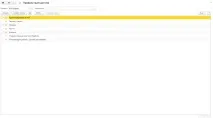
У списку є профілі, розроблені спеціально для прикладного рішення (вони позначені жовтою точкою), і створені користувачем. Змінені профілі не можна змінювати, тому для зміни прав користувача передбачено створення нових профілів.
Припустимо, для менеджерів з продажу нам необхідно додати доступ до розділу «Склад» та обмежити доступ до номенклатури групи доступу «Побутова техніка». Скопіюємо профіль "Менеджер з продажу", відкриється картка профілю. На вкладці "Дозволені дії (ролі)" знаходиться список ролей. Ролі, що входять у профіль, позначені прапорцем. Поставимо прапорець навпроти ролі «Розділ склад». Також змінимо ім'я профілю на "Менеджер з продажу (додатково)".
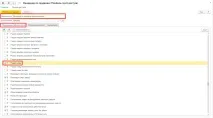
Доступ на рівні записів налаштовується на вкладці «Обмеження доступу». Вона містить таблицю параметрів доступу до елементів бази. Колонка "Вигляд доступу" містить вигляд об'єктів, до яких налаштовується доступ. Колонка «Значення доступу» містить 4 варіанти:
- Усі заборонені,виключення призначаються в групах доступу – за промовчанням доступ до об'єктів цього виду заборонено, але в групі доступу можна налаштувати елементи-виключення.
- Усі дозволені, винятки призначаються в групах доступу – за промовчанням доступ до об'єктів даного виду дозволено, але у групі доступу можна налаштувати елементи-виключення.
- Усі заборонені, виключення призначаються у профілі – за промовчанням доступ до об'єктів даного виду заборонено, але у профілі доступу можна налаштувати елементи-виключення.
- Усі дозволені, винятки призначаються у профілі – за промовчанням доступ до об'єктів даного виду дозволено, але у профілі доступу можна налаштувати елементи-виключення.
Можливість завдання виключень у групі доступу або у профілі реалізована для більш тонкого налаштування, оскільки один профіль може брати участь у кількох групах доступу.
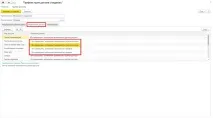
Як ми бачимо, у нас вибрано режим «Всі дозволені, винятки призначаються в групах доступу». Залишимо його без зміни, налаштовуватимемо доступ до номенклатури у групі доступу.
Запишемо профіль, для цього необхідно натиснути «Записати із закрити».
Крок 3. Створення групи доступу.
Вибираємо посилання "Групи доступу", відкриється список груп. Група є об'єктом, який дозволяє призначити профіль користувачеві або групі користувачів.
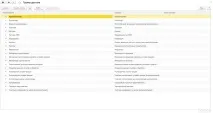
Створимо нову групу доступу.
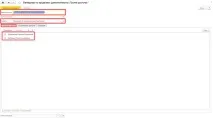
Виберемо наш профіль і задамо ім'я групи аналогічно до профілю «Менеджер з продажу (додатково)». Після цього на вкладці «Учасники групи» задамо користувачів, яким потрібно застосувати цей профіль.
Вкладка «Обмеження доступу» аналогічна до такої ж вкладки профілю. Якщо обмеження задаються у групах доступу, їх можна перевизначити у конкретнійгрупі.
Задамо для груп номенклатури заборонене значення "Побутова техніка".
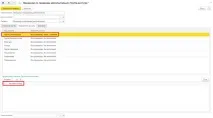
Запишемо групу доступу, для цього необхідно натиснути «Записати із закрити».
У принципі, на цьому налаштування прав доступу користувачів закінчено. Ми створили новий профіль, групу доступу для нього та додали до групи потрібних користувачів. Але часто трапляються зворотні випадки, коли необхідно включити нового користувача до вже існуючих груп. Робити це для кожної групи не дуже зручно. Тому розглянемо налаштування прав доступу з картки користувача.
Налаштування прав доступу користувача
Вибираємо посилання "Користувачі", відкриється список користувачів.
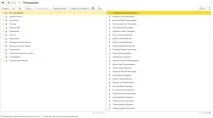
У лівій половині вікна відображаються групи користувачів, правою – самі користувачі. Прапорці внизу дозволяють настроювати відображення списку.
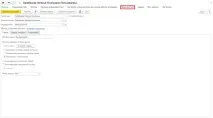
Відкриється вікно параметрів прав доступу користувача. Вкладка «Групи доступу» дозволяє включити користувача до потрібних груп доступу, виключити з них у разі потреби, а також швидко відредагувати групу доступу.
Нам необхідно вибрати групи, які хочемо призначити користувачеві.
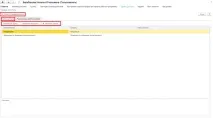
Кнопка «Звіт з прав доступу» формує таблицю, де відображається список видів об'єктів бази та права доступу до них користувача.
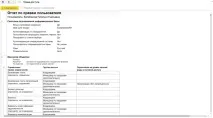
Вкладка «Дозволені дії» містить список ролей користувача без можливості зміни.