Ноутбук - як зберегти здоров’я жорсткого диска (вилікувати вінчестер)

Часто, працюючи на ноутбуці, користувач зауважує, що вся система раптом завмирає, чується дзижчання, а через кілька секунд серце комп'ютера знову починає працювати. Через п'ять хвилин ноутбук знову завмирає і разом із ним завмирає серце користувача.
Насправді це не проблема ноутбука, це проблема користувача - вирішити, що для нього важливіше, збереження енергії акумулятора або збереження диска. Цю підлу річ - зупинку диска - вигадали начебто розумні люди ..., але яким немає справи до того, як швидко накриється ваш вінчестер.
Справа в тому, що коли ноутбук працює на акумуляторі, то автоматично вмикається профіль збереження енергії. Виходить так, що через п'ять або десять хвилин бездіяльності жорсткий диск зупиняється і знову починає розкручуватися при відновленні активності користувача. Багатьох навіть не дуже нервових людей це просто вганяє паніку. Чесно кажучи, тут треба вирішити раз і назавжди – акумулятор чи диск, збереження енергії чи здоровий HDD.
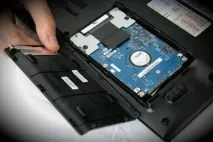
Давайте розберемося з цією проблемою.
Для цього йдемо в меню "Пуск" > "Панель управління" > «Продуктивність та обладнання», а потім вибираємо компонент«Електроживлення».
На відміну від настільного комп'ютера, запуститься або стандартна вкладкаWindows Електроживлення (з доданими пунктами від виробника ноутбука за більш тонким налаштуванням всіх компонентів), або утиліта, що відповідає за електроживлення. У моєму ноутбуці Acer, наприклад, цеAcer ePower Management, вхідна в пакет утилітEmpowering Technology.
У вікні утиліти вибираю«відключення диска» (Turn Off Hard Disk) іставлю значення не п'ять хвилин після простою, а якомога довше або навіть «ніколи» («never») . Це означає, що жорсткий диск ноутбука взагалі не відключатиметься. Це допоможе збільшити термін роботи вінчестера, зменшити його зношування. Однак це скоротить термін роботи ноутбука від акумулятора.
Що ж тут зробити? Якщо ви виїхали на якусь конференцію, де нікуди підключити мережевий адаптер, тобто простий вихід.Носіть із собою запасний акумулятор із повною зарядкою.
Переноска ноутбука.
Багато користувачів, яким необхідно змінити місце дислокації, просто беруть ноутбук і переносять його в іншу кімнату, не вимикаючи, а часто навіть під час роботи будь-яких програм.Не варто цього робити.
Найкращезберегти всю інформацію,відключити комп'ютер,і лише після цього перенести його і продовжити працювати. Тому що під час «переїзду» є ризик ударитися плечима в одвірок дверей, струсити ноутбук і зіпсувати жорсткий диск. Не обов'язково, що він відразу візьме і зламається, але це буде перший крок до виходу з ладу.
До речі, якщо під час запуску на чорному екрані висвічується напис англійською мовою, де говориться про те, що вам необхідно замінити жорсткий диск, значить, ви вчасно прочитали статтю і ваш вінчестер ще може бути врятований. Панікувати не варто.
Якщо при натисканні на клавішу F1 комп'ютер починає завантажуватися – поки що не все втрачено. Просто якісь параметри диска вже порушені і колись він накриється. Це не відбудеться через сорок п'ять секунд.
Що потрібно зробити?
По-перше, регулярно робити резервні копії системи та зберігати важливу для вас інформацію на будь-які інші носії.
Для недосвідченихКористувачів зауважу – можливо, вас вчили зберігати інформацію на диску D, щоб уникнути її втрати при перевстановленні операційної системи.Але при поломці жорсткого диска це не врятує. Вінчестер один, а C і D – це лише логічні розділи одного фізичного диска.Тобто, якщо S.M.A.R.T. видає вам повідомлення про майбутню поломку диска, вінчестер полетить повністю, а не тільки один з його логічних розділів. І ви ризикуєте втратити всі дані як з диска C, так і з диска D.
Отже, на підставі даних з S.M.A.R.T., у нас є два виходи.
Перший, як говорилося вище, – зробити резервну копію системи та регулярно скидати інформацію на зовнішні носії. Найкращий варіант носія - цезовнішній вінчестер.
Річ така ж тендітна, як і внутрішній, тому з ним поводитися потрібно так само дбайливо: не кидати, не поливати соусами, відключати від комп'ютера не висмикуючи кабель з порту, а через діалогове вікноWindows - «Безпечне відключення» (Пам'ятайте, що у Windows XP і Windows Vista іконка цієї служби відрізняється, але суть її однакова).
Вихід другий - замінити вінчестер. Якщо поки що немає можливості, то доводиться вибирати варіант номер один. Головне, не панікувати.
Як продовжити роботу вінчестера
Для того, щоб продовжити життя своєму вінчестеру, потрібно регулярно перевіряти логічний диск, на якому встановлена ОС, на наявність помилок.
Робиться це просто.
Входимо в«Мій комп'ютер», у властивостях диска вибираємо вкладку«Сервіс» і тиснемо на кнопку«Виконати перевірку».
У вікні обов'язково ставимо галочки«Автоматично виправляти системні помилки» і «Перевіряти і відновлювати пошкоджені сектори». Потім натиснути«Запуск». Даліпогодитись з тим, що перевірка буде виконана при наступному перезавантаженні.
Майте на увазі, процедура довга, займає близько півгодини і вимагає перезавантаження системи. Згодом можна перевірити й інші розділи диска. Ця програма Windows добре справляється з дрібними пошкодженнями, але не з ситуаціями, коли ОС повідомляє, що вінчестер пошкоджений і вимагає заміни (як було описано вище).
Однак є можливість викликати цю команду з командного рядка і тоді вона починає буквально творити чудеса.
Отже, натискаємо«Пуск» > "Виконати ..." > chkdsk /f /r > «ОК» (у Windows Vista за замовчуванням пункту «Виконати…» немає – відкрийте меню налаштування панелі Пуск та додайте його).
А що ж це таке - chkdsk /f /r?Chkdsk - це команда перевірки дисків на помилки (щоб запам'ятати, згадайте англійське chek disk - тільки без прогалин і голосних)/f /r - це команда виправляти пошкодження в будь-яких областях, коригувати дані без запиту до користувача.
У переважній більшості випадків вінчестер буде вилікований. Якщо ж ні, то для більш глибокого лікування варто скористатися утилітами виробника вінчестерів.До речі, перша ознака того, що на вінчестері є збійні ділянки - це коли дефрагментація обривається на середині.
Отже, з вінчестером ми розібралися.Нагадаю ще раз найголовніше:
2:9
- не слід переносити комп'ютер безпосередньо під час роботи;
- якщо ноутбук часто працює на акумуляторі, слід змінити налаштування в компоненті «Електроживлення»;
- обов'язково регулярно перевіряти диск на наявність помилок.
Нічого складного в цьому немає і якщо не забувати про ці умови, тожорсткий диск прослужить вам вірою та правдою досить довгий час.