Обмін з Евотор - Служба підтримки МогоСкладу
Підключення
Після цього відбудеться первинна синхронізація.
Первинна синхронізація
При цьому відбувається обмін даними між Моїм Складом та Еватором. У Моєму складі створюються наявні в Еваторі магазини (як склади), каси (як точки продажу), співробітники та номенклатура. В Еватор відправляється вся номенклатура із залишками, при цьому часткове вивантаження неможливе.
Дані, які передає Евотор в МойСклад
Список складів, точок продажів, співробітників, нові товари (при підключенні Евотор вивантажить у МійСклад усі товари, після цього редагування існуючих товарів у Евотор буде заблоковано, і редагувати їх можна буде тільки в МоїмСкладі), документи: роздрібні продажі, повернення покупців з основою або без підстави, роздрібні зміни в Моєму Складі, внесення, виплати, інвентаризації, повернення постачальникам, приймання (у Моїм Складі документ створюється як Приймання, постачальник вказується як невідомий).
Дані, які МійСклад передає в Евотор
Номенклатура вивантажується в Еватор із залишками. У товарів можуть бути негативні залишки, комплекти — ні. Залишки вивантажуються лише за складами, прив'язаними до Еватору. Усі зміни документів, що впливають на залишки (створення, видалення, зняття проведення, об'єднання, зміна складу, заміна або додавання позиції), автоматично запускають вивантаження залишків у Еватор.
Обов'язкові поля для товарів для вивантаження в Еватор
Усі товари, крім алкогольних: ім'я товару, одиниця виміру, ПДВ, ціна.
Алкогольні немарковані (не містять акцизної марки): ім'я товару, одиниця виміру, ПДВ, ціна, код виду продукції, ємність тари, міцність.
Алкогольні марковані (містять акцизну марку): ім'я товару, одиниця виміру, ПДВ,ціна, код виду продукції, ємність тари, коди ЄДАІС.
Після виконання первинної синхронізації можна в особистому кабінеті Еватор зіставити магазини Еватор зі складами в Моєму складі, каси з крапками продажів, співробітників зі співробітниками. Для цього:
- Перейдіть на вкладкуУстановки в особистому кабінеті Евотора.
- Зіставте магазини (1), термінали (2) та співробітників (3) з об'єктами в Моєму складі. При необхідності ви можете створити нові об'єкти в Моїм Складі, вибравши пункт у списку, що випадає.
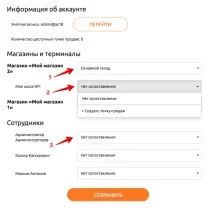
- НатиснітьЗберегти.
При цьому можна вибирати ті склади, точки продажу та співробітників, які раніше вже існували в Моєму складі.
Регулярна синхронізація
Після успішно виконаної первинної синхронізації діє регулярна синхронізація. Вона запускається кожні 5 хвилин і дозволяє постійно вивантажувати в Мій склад створені в Еваторі номенклатуру, документи, склади, точки продажу та співробітників. Для її запуску нічого не треба робити.
При регулярній синхронізації в МійСклад вивантажуються лише ті документи, товари та групи, які були створені з моменту останньої успішної синхронізації: первинної чи регулярної.
Примусова синхронізація
Якщо потрібно отримати дані (номенклатуру або документи) з Евотора негайно, можна запустити примусову синхронізацію.
Примусова синхронізація номенклатури
Щоб примусово вивантажити номенклатуру з МогоСкладу до Евотора та завантажити створену в Евоторі номенклатуру до МійСкладу:
- Перейдіть на сторінкуМеню користувача — Програми — Евотор.
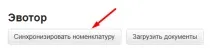
- НатиснітьСинхронізувати номенклатуру у верхній частині сторінки.
- У вікні Синхронізація номенклатуривкажіть дати та натисніть кнопкуЗапустити синхронізацію.
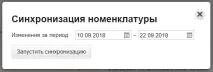
З'явиться повідомлення про запуск.
Після першої успішної синхронізації кнопка буде заблокована та неактивна протягом 1 години.
При синхронізації також оновлюються залишки (інформація передається з Мого Складу в Еватор).
Примусове завантаження документів із Еватора
З Евотора в МійСклад вивантажуються документи: роздрібні продажі, повернення покупців з основою та без підстави, роздрібні зміни, внесення, виплати, приймання, інвентаризації та повернення постачальникам.
Вивантаження документів з терміналу в хмару Еватор відбувається постійно під час створення документів. Щоб примусово вивантажити документи з терміналу в хмару, у розділі Обмін особистого кабінету Евотор виберітьВивантажити. У МійСклад документи завантажуються, якщо немає помилок під час обміну та термінал підключений до інтернету.
Щоб примусово вивантажити в Мій склад документи з хмари Евотор за потрібний період:
- Перейдіть до сторінкиМеню користувача — Програми — Евотор.
- НатиснітьЗавантажити документи.
- У вікні Імпорт документів вкажіть потрібний період і натисніть кнопкуЗапустити синхронізацію.
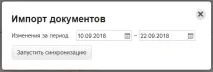
З'явиться повідомлення про запуск.
Після першої успішної синхронізації кнопка буде заблокована та неактивна протягом 1 години.
Історія обміну
Щоб перевірити, чи синхронізація пройшла коректно, ви можете переглянути історію обміну. Для цього:
- Перейдіть на сторінку налаштуваньМеню користувача — Програми.
- Знайдіть програмуЕвотор.
- НатиснітьІсторія обміну.
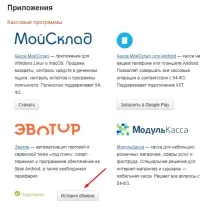
Відкриється екран Події обміну з Еватором,де будуть показані всі сеанси обміну з терміналом та їх результат.
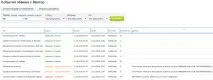
На цьому екрані доступна фільтрація, сортування по всіх полях, а також збереження вибраного. У поліДеталі показуються попередження, при помилці вказуються подробиці.
Якщо обмін не працює
Для успішної роботи активуйте програму на потрібному терміналі:
- Увійдіть до власного кабінету Евотор.
- Перейдіть на сторінку налаштування МогоСкладуМої програми – МійСклад –Установка/Видалення. Відкриється екран вибору пристроїв, де з'являться всі доступні термінали.
- Виберіть найменування терміналу, для якого хочете активувати програму, та натиснітьЗастосувати.