Огляд бібліотек матеріалів
Оглядач матеріалів дозволяє переглядати бібліотеки матеріалів, створювати нові або відкривати наявні бібліотеки.
Оглядач матеріалів надає доступ до бібліотеки Autodesk та бібліотек користувача. Оглядач містить такі основні компоненти.
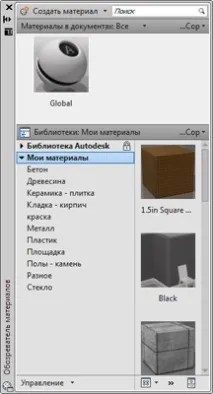
У комплект поставки програми входить бібліотека Autodesk, що містить понад 700 матеріалів та понад 1000 текстур. Бібліотека призначена лише для читання, проте користувач може скопіювати матеріали Autodesk на креслення, відредагувати їх та зберегти у власній бібліотеці.
Є три типи бібліотек:
- Бібліотека Autodesk. Стандартні матеріали, які постачаються Autodesk для роботи у всіх додатках, що підтримують матеріали. Бібліотека містить ресурси, що відносяться до матеріалів, такі як текстури, мініатюри тощо. Редагування бібліотеки Autodesk не допускається. Усі певні користувачем або змінені матеріали розміщуються в бібліотеках користувача.
- Користувальницька бібліотека. Всі матеріали, крім тих, що входять до бібліотеки Autodesk, призначені для використання на багатьох кресленнях. Користувацькі бібліотеки можна копіювати, переносити в інші папки, перейменовувати або видаляти.
- Впроваджена бібліотека. Кеш матеріалів, що використовуються або визначені на кресленні і призначені тільки для даного креслення. Ця бібліотека створюється автоматично під час встановлення першої програми Autodesk, в якій використовуються матеріали Autodesk. Бібліотеку цього перейменувати не можна. Ця бібліотека зберігається у файлі креслення.
Бібліотеки зберігаються у єдиному документі. До них може бути організовано загальний доступ. Проте всі файли користувацьких текстур, які використовуються матеріалами в бібліотеці користувача,повинні бути зібрані вручну в один комплект з бібліотекою користувача.
Після підключення до бібліотеки можна переглядати та переглядати її компоненти. Матеріали систематизовані на кшталт.
Створення та зміна бібліотеки
Додайте матеріали до однієї з бібліотек. Щоб змінити матеріали Autodesk, спочатку скопіюйте їх у файл креслення.
- Виберіть вкладку "Візуалізація" панель "Матеріали" "Обозреватель материалов".
- Виберіть вкладку "Візуалізація" панель "Матеріали" "Обозреватель материалов".
- Виберіть вкладку "Вигляд" на панелі "Палітри" "Інструментальні палітри" .
- Натисканням кнопки миші активуйте вкладку інструментальної палітри, до якої потрібно додати інструмент матеріалу.
- У браузері матеріалів виберіть зразок.
- Перетягніть зразок матеріалу з вікна браузера матеріалів на інструментальну палітру.
Інструмент матеріалу додається на активну інструментальну палітру, звідки їм зручно користуватися під час роботи з кресленням.