Огляд та встановлення дистрибутива Linux Xubuntu, Програмування для початківців
Вітання! Зараз ми з Вами розглядатимемо дистрибутив операційної системиLinux Xubuntu 16.04 це похідний дистрибутив від Ubuntu з середовищем робочого столу Xfce, ми дізнаємося про його особливості, які зміни відбулися в цій версії, а також подивимося на процес установки.
Як я вже сказав Xubuntu, це похідний дистрибутив від Ubuntu, до речі, нову версію якого раніше ми з Вами вже розглядали в матеріалі - Linux Ubuntu 16.04. Крім Xubuntu є інші офіційні похідні від Ubuntu дистрибутиви такі як: Kubuntu, Lubuntu, Ubuntu MATE, Ubuntu GNOME, Ubuntu Kylin, Ubuntu Studio, Mythbuntu, і Edubuntu.
Отже, давайте почнемо розгляд дистрибутива Linux Xubuntu.
Linux Xubuntu
Xubuntu – це заснований на Ubuntu безкоштовний дистрибутив операційної системи Linux, який як графічна оболонка використовує легковажне середовище Xfce. Xubuntu реалізований як у 32 бітному варіанті, так і в 64 бітному. Дистрибутив багатомовний, підтримка української мови є.
Відмінною рисою Xubuntu є його швидкість роботи, тобто. він досить швидкий дистрибутив із невисокими системними вимогами. Тому якщо у Вас малопотужний комп'ютер і Ви хочете використовувати Ubuntu як операційну систему, то краще придивитися до Xubuntu з графічною оболонкою Xfce, ну або Lubuntu з середовищем LXDE (він теж легковагий).
Дистрибутив Xubuntu простий, але в той же час функціональний, тому якщо Ви початківець Linux, то також можете сміливо використовувати Xubuntu як операційну систему для свого комп'ютера, тим більше, як я вже сказав, що це безкоштовна операційна система.
Xubuntu 16.04 Xenial Xerus
Актуальноюна даний момент версією є Xubuntu 16.04 з кодовою назвою Xenial Xerus. Ця версія довгострокова, тобто. LTS (Long-Term Support), але на відміну від Ubuntu 16.04, яка буде підтримуватися 5 років, підтримка Xubuntu буде здійснюватися протягом 3 років.
Що нового в Xubuntu 16.04 Xenial Xerus?
Нижче наведено список змін нового випуску, а також версії програм включених до складу дистрибутива Xubuntu 16.04:
Докладніше про виправлені помилки, а також про інші зміни можете прочитати в Ubuntu Wiki на сторінці Xubuntu 16.04 Xenial Xerus.
Де завантажити Xubuntu 16.04 Xenial Xerus?
Завантажити Xubuntu 16.04 можна з офіційного сайту Xubuntu зі сторінки завантаження
Також доступні і дзеркала, наприклад, в Україні є дзеркало mirror.yandex.ru.
Завантаження доступне як через браузер, так і через торент клієнт, я для прикладу використовуватиму торент клієнт, а відповідний торент файл скачаю з офіційного сайту. Для цього переходжу на згадану сторінку і клацаю за посиланням «32-bit systems» - це 32 бітна версія.
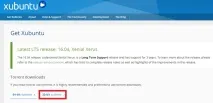
У результаті в мене завантажиться ISO образ xubuntu-16.04-desktop-i386.iso розміром 1.2 гігабайта.
Установка Xubuntu 16.04
Процес установки Xubuntu 16.04 простий, такий самий, як і у Ubuntu. Тому якщо Ви встановлювали Ubuntu, то Ви легко впораєтесь із встановленням Xubuntu.
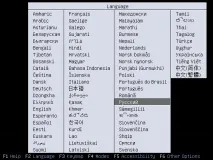
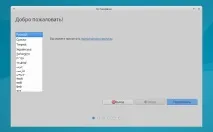
Завантажуємося з диска та вибираємо мову.
Потім вибираємо пункт "Встановити Xubuntu".
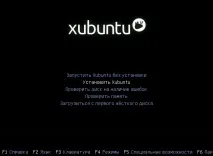
Далі запуститься програма установки, натискаємо "Продовжити".
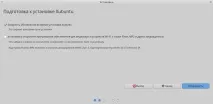
Для того щоб завантажити оновлення під час встановлення, якщо у Вас підключений Інтернет, на цьому кроці можна поставити відповідну галочку,натискаємо "Продовжити".
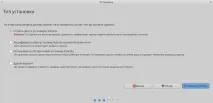
Потім вибираємо тип установки, я наприклад вибираю перший пункт «Стерти диск і встановити Xubuntu», він передбачає автоматичне створення розділів диска, для створення розділів вручну необхідно вибирати тип «Інший варіант», тиснемо «Встановити зараз».
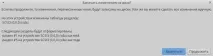
Погоджуємося із внесенням змін, тиснемо «Продовжити».
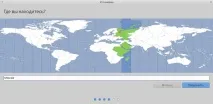
Вказуємо своє місце розташування, тиснемо «Продовжити».
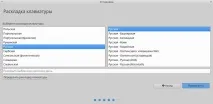
Далі вибираємо розкладку клавіатури, тиснемо "Продовжити".
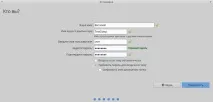
Вводимо ім'я користувача, ім'я комп'ютера, вигадуємо пароль для користувача та підтверджуємо його, також, якщо Ви не хочете вводити пароль при вході в систему (що небезпечно), можете відзначити пункт "Входити в систему автоматично", тиснемо "Продовжити".
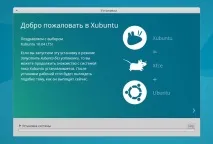
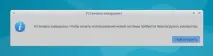
Установка буде завершена, як з'явиться наступне повідомлення, тиснемо "Перезавантажити".
Скріншоти Xubuntu 16.04
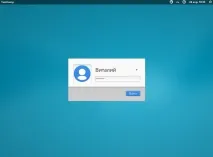
Екран входу в систему
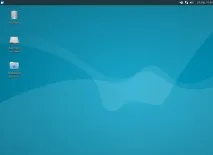
Робочий стіл
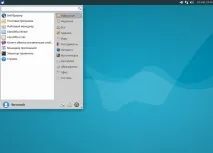
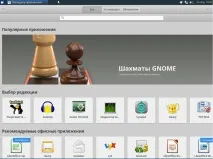
Менеджер додатків
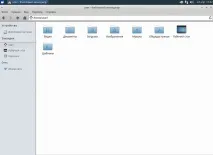
Файловий менеджер