Ось так включається повноцінний Drag-Drop на iPhone з iOS 11
Ми вже вздовж і впоперек вивчили iOS 11, знайшли найкорисніші фішки, на які варто звернути увагу одразу після оновлення, зібрали порцію трохи менш цікавих, але корисних можливостей і при цьому щодня натикаємось на чергові нововведення від Apple.
Не секрет, що ставка цього року була зроблена на iPad, планшети отримали кардинально перероблений інтерфейс із купою фішок та цікавих особливостей. Айфонам дісталося явно менше.
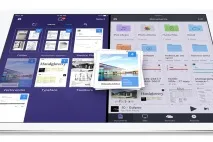
Одна з особливостей iOS 11 для iPad - Drag & Drop. На великому екрані планшета можна виділити практично будь-який об'єкт і перетягнути його не тільки в інший розділ програми, але й через багатозадачну панель перемістити виділене в будь-який додаток.
Так вдасться вибрати кілька фото, текст, посилання або щось ще й, не відпускаючи палець від екрану, вставити в іншому місці.
Виявляється, що на iPhone теж підтримується подібна опція, проте вона ретельно прихована творцями системи. Сторонні розробники заявляли, що Drag & Drop між програмами є на iPhone, а ми знайшли спосіб його випробувати.
Як активувати Drag & Drop між програмами на iPhone
Для початку можна спробувати перетягування об'єктів усередині будь-якої програми. Наприклад, у нотатках або файлах вийде легко перетягнути об'єкт між різними сторінками/папками.
При спробі вийти за рамки однієї програми вибраний файл пропадає. Будь-яка спроба відкрити панель багатозадачності або вийти на робочий стіл призводить до зникнення вибраного елемента.
А тепер спробуйте наступне:
1. Відкрийте будь-яку картинку у програмі Фото.
2. Натисніть Поділитися та виберіть повідомлення iMessage.
3. Не надсилайте картинку, просто спробуйте перетягнути її.
4. Коли картинка виділиться, можна перетягувати її навіть межі програми.
Не бійтеся виходити на робочий стіл або панель багатозадачності. Головне – не відпускати виділене фото.
Толку від цього поки не багато, вставити знімки можна лише в новому файловому менеджері або нотатках.
Що з цього може випливати
Швидше за все це не програмний баг. Занадто добре і просто все працює. Схоже, що розробники забули приховати функцію перетягування файлів на iPhone у цьому місці.
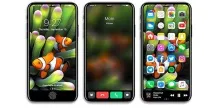
Можливо, ця програмна фішка дістанеться лише новим iPhone 8. З такої реалізації можна зробити такі висновки:
Екран iPhone 8 буде явно більше 4.7 дюймів
Застосовувати подібне на екрані iPhone 6/6s/7 незручно, ніхто просто не використовуватиме таке перетягування, адже набагато простіше скопіювати елемент через контекстне меню.
У iPhone 8 не буде фізичної кнопки Home
Для подібної маніпуляції на iPhone доведеться задіяти дві руки. Одна повинна тримати виділений об'єкт, а друга – запускати багатозадачну панель.
Звичний спосіб запуску панелі з програмами через 3D Touch в першій тестовій версії iOS 11 не працює. Цілком ймовірно, що певна область екрана iPhone 8 отримає можливість запускати «апсвітчер» при сильному натисканні на неї. Так можна буде виділити об'єкт піднести його до віртуальної клавіші Home, натиснути сильніше та вказати програму для вставки файлу однією рукою.
iPhone 8 отримає Split View
Тягати файли через панель багатозадачності або робочий стіл не зовсім зручно. Набагато простіше переміщати контент між двома відкритими програмами.
Реалізувати функцію SplitView, яка вже добре обкатана на iPad, на великому екрані iPhone 8 буде справою честі для Apple. Конкуренти на Android вже давно хизуються парою одночасно запущених додатків, настав час Apple показати своє рішення.
Чи працюватиме така фішка лише в горизонтальній орієнтації екрана або в портретному режимі програми будуть розташовані одна над одною – не важливо. Головне, що ми можемо отримати справжню багатозадачність наступного iPhone.
З нетерпінням чекаємо на осінь.
(Немає голосів)