Осцилограф - Electronics Workbench - алгоритм інструменту моделювання електронних схем
(Oscilloscope) - Осцилограф. Осцилографом називається прилад для візуального спостереження швидкозмінних процесів, що відбуваються в електронній схемі (тобто електричних сигналів). У програмі "EWB" є хороший двоканальний запам'ятовуючий осцилограф, який є незамінним помічником при аналізі роботи електронної схеми.
Вийміть осцилограф із бібліотеки та двічі клацніть на його зображенні лівою кнопкою миші. Перед вами з'явиться вікно осцилографа, або можна сказати його передня панель, на якій розташований екран і органи налаштування.
На передній панелі осцилографа є чотири панелі для його налаштування - "Time base" ("Розгортка"), "Trigger" ("Синхронізація"), "Channel A" ("Канал A") та "Channel B" ("Канал B" ). На передній панелі також є кнопка "Expand".
Мал. 9.5.Зовнішній вигляд осцилографа у програмі Electronics Workbench.
Давайте розглянемо призначення органів управління розміщених цих панелях. Почнемо з панелі "Time base".
На цій панелі можна задавати масштаб горизонтальної осі (масштаб часу) . Відразу хочу відзначити той факт, що значення масштабу горизонтальної осі, як і всіх інших параметрів, фіксовані, і ви можете тільки вибирати їх зі списку. Значення масштабу горизонтальної осі знаходяться в межах від 0,1 нсек/діл до 1сек/справ.
Кнопки , , призначені для вибору режиму розгортки осцилографа. Кнопка дозволяє використовувати внутрішню розгортку (по горизонтальній осі відкладатиметься час, а вертикальною - напруга). Кнопки дозволяють використовувати як напругу розгортки сигнали на входах "A" і "B" (ці режими потрібні для зняття вольтамперних характеристик напівпровідникових приладів, отримання на екрані осцилографа фігурЛісаж і т.д.).
Пункт "X position" призначений для завдання положення початку осцилограми. Осцилограму можна зрушувати в межах ±5сек з дискретністю 0,2сек.
Панелі "Channel A" і "Channel B" однакові і дозволяють встановлювати масштаб вертикальної осі (масштаб напруги) для кожного з двох каналів окремо. Масштаб по вертикальній осі може змінюватись в межах від 10мкВ/діл до 5кВ/діл. За допомогою пункту "X position" можна зрушувати осцилограму вертикальної осі в межах від -3 до 3 справ. Кнопки та переводять осцилограф у режим роботи із закритим та відкритим входом відповідно (у режимі із закритим входом пропускається лише змінна складова сигналу). Кнопка дозволяє вимкнути один із каналів осцилографа.
Панель Trigger дозволяє налаштовувати синхронізацію осцилографа - тип синхронізації, рівень і т.д. У пункті "Level" можна встановити рівень синхронізації. Кнопки , , та служать для вибору режиму синхронізації осцилографа:
? "Auto" – синхронізація від внутрішнього джерела;
? "Ext" – синхронізація від зовнішнього джерела;
? "A" - синхронізація за імпульсами на вході "A";
? "B" - синхронізація імпульсів на вході "B".
Кнопки і дозволяють вибрати синхронізацію відповідно до переднього та заднього фронту імпульсу (це налаштування працює в режимах "A", "B" та "Ext").
Давайте розглянемо приклад використання осцилографа для вивчення процесів в електронній схемі. Як такий приклад візьмемо схему підсилювача на транзисторі з негативним зворотним зв'язком струму (див. рис. 9.6).
Зберіть схему, показану на малюнку (налаштовувати параметри транзистора не потрібно, вони вже встановлені, а про те, як встановлювати параметри для джерела змінної напругидивіться розділ 10).
Мал. 9.6.Схема включення осцилографа
На малюнку показано, як потрібно правильно приєднувати прилад до досліджуваної схеми. Два нижні виведення це входи осцилографа (канали A і B), верхній висновок повинен бути заземлений, а четвертий висновок являє собою вхід для імпульсів при синхронізації осцилографа від зовнішнього джерела.
Колір графіків на екрані осцилографа визначається кольором провідника, приєднаного до відповідного каналу.
Найкраще виділяти провідники, що підходять до входів осцилографа різними кольорами, щоб не плутати осцилограми.
Після того, як ви зібрали схему і запустили її моделювання, відкрийте прилад, двічі клацнувши його зображення на схемі. Встановіть тривалість розгортки "0,50мсек/дел", посилення (або масштаб напруги) каналу "A" встановіть рівним "50мВ/дел" а каналу "B" рівним "100мВ/дел". Обидва канали потрібно перевести в режим з відкритим входом (через особливості досліджуваної схеми підключати до неї осцилограф у режимі із закритим входом необов'язково, - там вже є конденсатори, які блокують постійну складову сигналу).
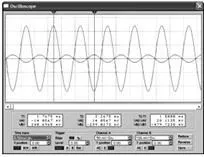
Мал. 9.7.Розгорнутий вигляд осцилографа.
Змінюючи значення рівня синхронізації (поле "Level") можна досягти зупинки осцилограми на екрані осцилографа. Спробуйте встановити режим роботи осцилографа (або ) і подивитися вид кривої, що вийшла. В даному випадку це буде майже пряма лінія, так як зсув фаз між вхідним і вихідним сигналом підсилювача близький до 180є.
Теж було б при фазовому зсуві 0є, а при решті значень фаз вийшов би похилий еліпс, стиснення якого пропорційне відношенню фаз (зрозуміло, при однаковому значенні частоти вхідного та вихідного сигналупідсилювача).
А тепер натисніть кнопку "Expand" для переведення осцилографа в розгорнутий стан (див. рис. 9.7). У розгорнутому стані залишилися ті ж чотири панелі налаштування приладу, і додалося ще три нові кнопки:
? - повертає осцилограф у звичайний режим роботи (тобто виконує дію зворотне натискання кнопки "Expand")
? - змінює колір фону осцилографа екрану з білого на чорний, і назад. При цьому можна зробити більш реалістичним вигляд екрану осцилографа, наприклад, отримати осцилограму зеленого кольору на чорному тлі.
? - Збереження результатів моделювання в текстовий файл (файл отримує розширення [*.scp]). Цей файл має майже таку саму структуру як файл, що записується компонентом "Write Data", про який ви можете прочитати в параграфі "Джерела струму та напруги".
По краях екрана осцилографа у розгорнутому режимі знаходяться вимірювальні бігунки "1" і "2" (див. рис. 9.7), які можна переміщати по осцилограмі, потягнувши за трикутники.
Результати вимірювань відображаються у прямокутних віконцях, розташованих під екраном осцилографа.
У лівому і центральному віконцях показуються результати вимірювання першим і другим бігунком відповідно.
У вікнах відображаються такі параметри:
? T - імітаційний час, що відповідає положенню бігунка;
? VA (або VB) -напруга в каналі A (або B), що відповідає часу T.
У правому вікні показується різниця між вимірами першим і другим бігунком. Це дуже зручно, коли необхідно, наприклад, виміряти тривалість фронту або зрізу імпульсу (або будь-якого іншого часового інтервалу), різницю напруги у двох точках схеми і т.д.
Як ви вже, напевно, помітили - кожним бігунком можна виміряти напругу як уканалі A, і у каналі B. Причому байдуже, яким із них конкретно - можна виконувати одні й самі вимірювання бігунком " 1 " чи бігунком " 2 " . Осцилограф буде одним з основних приладів, з якими ви працюватимете при моделюванні схем у програмі "Electronics Workbench". Намагайтеся повністю освоїти роботу з ним.
А тепер перейдемо до вивчення роботи з наступним приладом, що є у програмі – функціональним генератором.