Основні операції (копіювати, перемістити, видалити…) - Windows Vista
Але відкривати і запускати нам поки що нічого: Робочий стіл у нас, як і раніше, порожній, якщо не рахувати кількох створених нами ярликів. Тож давайте спершу створимо на ньому спеціальну папку – навчальну, яку потім ми зможемо спокійно видалити.
Робочому столі, клацніть по будь-якій вільній ділянці ПРАВОЮ кнопкою мишки.
Так само можна створювати й документи: після інсталяції пакета Microsoft Office у контекстному меню з'являться команди для швидкого створення текстів Word, таблиць Excel та інших форматів.
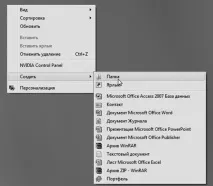
На робочому столі народилася нова папка. Тільки називається вона якось дивно і безлико: «Нова папка». Так справа не піде – адже ми будемо створювати й інші папки, і кожній з них треба дати власне, цікавіше ім'я!
Щоб перейменувати файл або папку, можна вибрати пункт Перейменувати контекстне меню або просто натиснути клавішу F2 на клавіатурі. А можна просто натиснути на обраний об'єкт.
Щоб виконати якусь операцію з файлом чи папкою, його потрібно виділити. У випадку з файлом-одинаком або такою самою неприкаяною папкою досить просто вказати на їх значок курсором мишки: буквально через секунду ви побачите, що підпис до значка потемнів. Однак трапляються випадки, коли нам необхідно працювати вже не з одним файлом або папкою, а відразу з кількома! Значить, і виділяти нам доведеться одразу кілька значків одночасно.
На перший погляд, це зробити непросто: варто перевести курсор мишки з виділеного файлу на інший, як туди ж перескакує і фон, що «виділяє»… Однак цього не станеться, якщо спочатку натиснути клавішу Ctrl, а вже потім (не відпускаючи її) поперемінно вказувати курсором мишки на всі об'єкти, які ви бажаєте виділити.
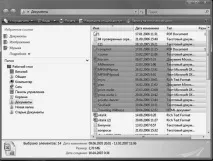
Якщо ж ви хочете ВИДІЛИТИ відразу великугрупу файлів, розташованих «купкою» (один за іншим), можна спростити собі життя за допомогою клавіші Shift : натиснувши її, вкажіть курсором мишки на перший файл в групі, а потім на останній - виділиться весь стовпець повністю.
Цю ж операцію можна провернути і без будь-яких клавіш, користуючись однією лише мишкою: встановіть її курсор поруч із заголовком першого файлу (але не вказуючи поки що на нього) і натисніть на ліву кнопку мишки. Тепер, не відпускаючи її, тягніть курсор вниз, накидаючи мережу на всі потрібні файли.
Нарешті, виділити всі файли в папці можна, натиснувши клавіші Ctrl + A (латинська) або за допомогою меню Правка Виділити все у верхній частині Провідника.
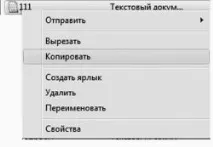
Копіювати файли з папки в папку (або, наприклад, з жорсткого диска на дискету) можна кількома способами:
Виберіть Контекстне меню файлу та виберіть Копіювати. Тепер перейдіть до папки або диска, куди ви хочете помістити копію вашого файлу, знову викличте Контекстне меню і виберіть Вставити .
Ctrl на клавіатурі.
Документи або відправити його електронною поштою, то найпростіший спосіб зробити це – скористатися спеціальним пунктом Надіслати Контекстного меню .
Якщо у вас зникла потреба в якомусь документі або цілій папці, відправити невдаху в небуття можна двома способами:
Контекстне меню файлу та вибрати кнопку Видалити.