Пакет сканування SilverFast SE 5
Рекомендації щодо встановлення пакету SilverFast (SE/Ai) та інформація про основні відмінності версій Ai та SE
Загальні рекомендації:
Найпростіше і в той же час найчастіше правило, що ігнорується: прочитайте інструкцію до підключення, а не після! Як мінімум, варто дізнатися, що рекомендується виконати першим: підключити сканер до інтерфейсу комп'ютера або встановлювати драйвер (зустрічаються обидва варіанти). Майже завжди на практиці не дотримується ще одна, надто очевидна і тому вимога, що легко забувається: до встановлення нового драйвера слід закрити всі інші програми та робочі вікна, це відноситься і до резидентних утиліт, зокрема антивірусів. Справа тут не так у ризику втратити незбережені дані, а в можливості процедури встановлення оновити той чи інший файл, заблокований іншим процесом. В ідеалі при настанні такої ситуації повинне з'явитися повідомлення про неможливість здійснити операцію, але, схоже, інсталятори нерідко пропускають такий файл — з наслідками.
Якщо на комп'ютері вже була встановлена попередня версія драйверів сканера, перед встановленням нової версії стару обов'язково потрібно деінсталювати. Причому, корисніше робити це за допомогою штатного деінсталятора Windows зControl Panel, а не деінсталятор від самого драйвера сканера. Будь-які інші встановлені TWAIN-драйвера, які більше не потрібні (наприклад, від сканера, який колись давно брали потестити), теж варто деінсталювати - конфлікти між TWAIN-драйверами нечасті, але трапляються. Особливо якщо цих драйверів накопичилося з десяток…
І, нарешті, якщо програма просить перезавантажити комп'ютер після установки або деінсталяції чогось - зробіть це! Ще краще завждиперезавантажуватись після будь-якої такої операції. Зокрема після деінсталяції старої версії драйвера до інсталяції нової, навіть якщо програма це не пропонувала. І знову ж таки, не забудьте про корисність закриття всіх інших вікон та програм! Моторно, так, але це вимагатиме лише кілька додаткових хвилин на все про все. А ось кавалерійська бравада в стилі: хакери мануали не читають! плюс сміливі експерименти по ходу установки, можуть відняти чимало часу на «прикручування впертої залізяки».
В особливо важких випадках і читання інструкцій може не допомогти. Зазвичай таке трапляється, якщо комп'ютер використовувався для експериментів з різними сканерами або цифровими сканерами, або інсталяція драйверів виконувалася з відхиленнями від стандартної процедури. У цьому випадку до вдавання до повної переустановки «засміченої» системи можна спробувати «почистити» її від драйверів TWAIN вручну (при цьому «пропадуть» і драйвера інших TWAIN-пристроїв).
Стандартна послідовність дій:
- деінсталювати з Control Panel усі драйвера сканерів, що там є;
- вручну перемістити в таку папку, де Windows їх «не знайде» (а якщо повністю впевнені — просто видалити), всі файли з іменами twain*.*, twunk*.* з підкаталогів Windows;
- аналогічно перемістити вміст підкаталогів TWAIN*;
- перезавантажитися, а потім ставити новий драйвер згідно з інструкцією.
Рекомендації щодо встановлення пакету SilverFast
Модульна архітектура SF дає можливість його виробнику пропонувати найпотужніший пакет, в розробку якого вкладені величезні кошти, досвід та зусилля, для різних моделей сканерів. Зустріти штатний драйвер подібної функціональності практично нереально - його розробка кожним виробникомокремо зажадала б, мабуть, непомірно великих витрат. Але для безпроблемної роботи SF важливо дотримуватися рекомендацій щодо його встановлення. Крім того, можливі деякі «особливі випадки», про які буде розказано нижче.
Для сканерів з інтерфейсом USB або FireWire: перед встановленням SF потрібно спершу встановити штатний драйвер сканера.Рада: після його встановлення корисно перезавантажити комп'ютер, навіть якщо процедура встановлення цього не пропонувала, і потім переконатися в стабільній роботі штатного драйвера зі сканером. Якщо цей етап не пройдено успішно, то й очікувати на стабільну роботу від SF не доводиться.
Для сканерів з інтерфейсом SCSI: спочатку встановлюється драйвер SCSI-карти (або найсвіжіша його версія для даної ОС від виробника картки, або версія, рекомендована виробником сканера). Драйвер для штатної SCSI-карти з комплекту постачання сканера нерідко автоматично встановлює драйвер сканера. Контрольна точка — SCSI-картка повинна нормально відображатись у списку пристроїв Windows. Далі (і не забудьте, що підключати-вимикати SCSI-кабель можна тільки при вимкненому живленні комп'ютера та всіх зовнішніх SCSI-пристроїв) підключаємо сканер, включаємо його живлення і чекаємо на закінчення самотесту. Тільки потім вмикаємо комп'ютер і завантажуємо систему. (Про правильну SCSI-термінацію, завдання SCSI-ID та наявність прав встановлення нових пристроїв у Windows 2000 все і так пам'ятають, так?) Установки штатного драйвера SCSI-сканера для працездатності SF зазвичай не потрібно, але якщо встановлюєте і його краще зробити це до встановлення SF. Особливо, якщо йдеться про відносно стару версію драйвера — у цьому випадку в SF можуть бути вже свіжіші версії тих же DLL-бібліотек, старі ж їх версії він може «не зрозуміти».
І нарешті - вставляємо CD зSilverFast у привід CD-ROM.Рада: перед встановленням SF відвідайте сайт http://www.silverfast.com/product/en.html і перевірте, чи немає там свіжішої версії, ніж версія на CD (її номер вказаний у назві відповідних каталогів ). Якщо з'явилася – завантажуйте та встановлюйте свіжу версію, це небагато – близько 4МБ. Однак будьте пильні при виборі правильного варіанта програми - якщо Ви не купували SF через Інтернет, вибирайте варіант bundle version. Процедура встановлення з оригінального CD дещо незвична. Замість діалогового вікна з'являється виконаний у WEB-стилі екран вибору мови, а потім вибір версії програми (TWAIN-модуль - для РС краще вибрати його, або Plug-In для Photoshop - для Macintosh, відповідно, краще він). Імовірно, краще не ставити обидві версії, а вибрати лише одну - хоча явних конфліктів при одночасному встановленні і TWAIN і Plug-In не було помічено, але і підтвердження її правомірності знайти не вдалося.
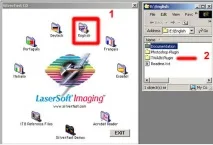
Виберіть мову встановлення(1). Виберіть потрібну опцію SF — TWAIN або Plug-In(2).
"Доклікавшись" до потрібної нам папки, запускаємо традиційний Setup.exe. Далі все традиційно та цілком очевидно. Якщо ви обрали Plug-In версію, а Photoshop був встановлений у каталог з нестандартною назвою, то знадобиться вручну вказати шлях до його підпапки для модулів Plug-In.
Установка SF - особливі випадки
Дві технічні тонкощі, які можуть поставити користувача в безвихідь. На практиці вони трапляються досить рідко, і зазвичай вже освітлені на сайті виробника SF або відомі службі технічної підтримки виробника сканера.Перша:для деяких комбінацій «версія штатного драйвера»+«версія ОС»+«версія SF» може знадобитися не ставити штатний драйвер, або перевстановити йогопісля встановлення SF, або після встановлення SF перестане працювати штатний драйвер. Причина «невживливості» у таких випадках у використанні штатним драйвером і SF різних версій тих самих DLL-бібліотек, і для кожного критична саме своя версія (а другий, відповідно, замінює її своєю). Таке іноді зустрічається при поєднанні досить старої версії «повного» SF Ai і нової версії штатного драйвера сканера (а також навпаки).Друга:як і всі пакети сканування професійного рівня, SF досить критичний до так званої "100% ASPI-сумісності" використовуваного SCSI-контролера (і якості його драйвера). Якщо ця сумісність залишає бажати кращого, то можливі різноманітні (дрібні і не дуже) глюки, причому на перший погляд ніяк не пов'язані з простою передачею даних. Ця тонкість досить відома тим, хто має великий досвід підключення професійних SCSI-сканерів зі сторонніми картками SCSI. Однак, на сайті виробника SF є ще одна рекомендація, яка раніше мені ніде не зустрічалася. Вона говорить, що для деяких версій Windows 98/2000 може знадобитися оновлення системних файлів ASPI-обробника Windows. Причому навіть для USB/FireWire сканерів, не тільки для SCSI-моделей! Очевидно, внаслідок модульної архітектури пакету він якось використовує цей обробник навіть під час роботи з «не-SCSI» сканерами. У моїй практиці необхідності застосування цієї процедури поки не зустрічалося (можливо, просто аналогічне оновлення вже є в ServicePack's для Windows?), однак посилання на всякий випадок наводжу:
І моменти, що не належать до власне установки, але часом зустрічаються на практиці: у процесі «серіалізації» (введення серійного номера при першому запуску — без цього SF працюватиме як демо-версія) пакета нановий комп'ютер SF попросить вставити оригінальний CD. Якщо оригінальний CD-диск був втрачений, але сам серійний номер зберігся, то з ймовірністю буде прихильно сприйнятий CD практично будь-якої версії Silverfast (інший варіант - знайти CD-копію аналогічної версії або позичити її десь на якийсь час). Якщо ж разом із CD був втрачений і серійний номер, залишається сподіватися, що зазвичай SF не вимагає виконувати «серіалізацію» у разі, коли на цьому комп'ютері вже була встановлена і правильно «серіалізована» будь-яка версія SF (зрозуміло, це не стосується (випадки переформатування жорсткого диска або видалення вручну дрібних службових файлів SF, що зберігаються після його деінсталяції звичайними засобами). Загалом, резервну копію CD зробити при нагоді корисно — а от серійний номер обов'язково перепишіть і зберігайте десь у надійному місці!
Основні відмінності "SOHO"-версії "SE" від повної версії AI
Обробка негативів - в Ai додатково до основного рівня (вибір плівки, корекція експозиції, ступінь зняття маски) є додатковий режим Expert (редагування існуючих профілів, можливість створення профілів для невідомих плівок із засобами їх автоматичного аналізу), SE режим Expert відсутня (імпорт нових профілів, керування ступенем зняття маски - є).
Селективна корекція кольору - в Ai це виключно потужний інструмент із завданням кордонів коригованої області. Який, однак, відносно складний та вимагає високої кваліфікації оператора. У SE спрощений інтуїтивно зрозумілий інтерфейс типу «ось цей колір треба зробити холоднішим» («насиченим», «змістити в зелений» тощо).
Фільтр кореції різкості/маскування шумів - SE автоматичний фільтр з можливістю вибору бажаного ступеня різкості, в Ai -виключно розвинений інструмент (вважається найкращим у галузі), з власним вікном превью високої роздільної здатності для відображення результату при вибраних значеннях налаштувань.
Фільтр Descreen - SE вибір з декількох предустановок з можливістю введення довільного значення, Ai - виключно розвинений інструмент (вважається кращим в галузі), з власним вікном превью високого дозволу для відображення результату при вибраних значеннях налаштувань.
Пакетне сканування та збереження у файл - SE збереження тільки в 24біт форматах RGB-TIFF і JPEG, пакетна обробка, по суті, відсутня. У Ai – розвинені можливості пакетної обробки (плюс модуль Job Manager у версіях для низки моделей сканерів, зокрема слайд-сканерів з автоподачею).
Є в Ai, відсутні в SE - збереження і завантаження налаштувань сканування, кольороподіл в CMYK з режимом «екранної кольоропроби», повна інтеграція з використовуваними у Photoshop колірними просторами, повне управління вбудованою системою кольоросинхронізації (судячи з гарного збігу кольору у вікні прев , SE приймає профіль монітора із системи). Модуль створення профілів сканера та калібрувальні мішені – опція для стандартного постачання, включені в комплект постачання деяких версій (наприклад, зі сканерами Umax комплектацій PrePress).