Пакетна заміна вмісту документів Word та Excel


Тут важливий сам факт наявності цієї функції, та її універсальність. Добре відомо, яким обмеженим є функціонал інструментів пошуку та заміни у Блокноті. У той же час Word і Excel хоч і мають досить широкий набір інструментів для пошуку та заміни текстового вмісту, не підтримують пакетну обробку документів. Цю здатність має Notepad++, але знову ж таки він не підтримує роботу з форматами Microsoft Office.
Як бачите, незважаючи на автоматизацію, за певних обставин пошук та заміна в тексті можуть виявитися дуже трудомісткими. У такому разі вам на допомогу прийде чудова утиліта під назвою Replace Genius. Відмінною рисою цього маленького, але дуже корисного та потужного застосування є його універсальність.
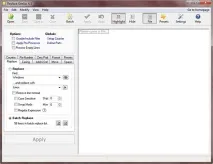
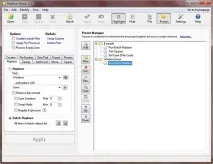
Програма має мінімалістський, але досить насичений інтерфейс. На перший погляд може здатись, що програма дуже проста, проте це не так. Щоб там не говорили, вона розрахована на досвідчених користувачів, добре знайомих з поняттями регулярних виразів.
До того ж у Replace Genius відсутня українська мова. Одним словом, якщо ви не знайомі з англійською мовою, вам доведеться витратити чимало часу, щоб розібратися в усіх аспектах цієї програми. Наведемо найпростіший приклад пакетної заміни текстових даних. У нас є папка з файлами у форматах doc, txt, rtf та xls.
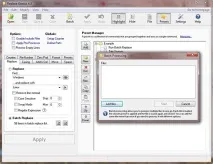
Допустимо, нам необхідно замінити слово “Windows” на “Linux”. Для цього в Replace Genius нам потрібно створити пресет - шаблон, за яким утиліта оброблятиме файли.
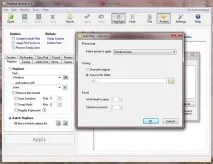
Відкрийте програму, у лівій панелі перейдіть на вкладку Replace і введіть у поля “Find” та “and replace with” потрібні слова. Тепер давайте збережемо цюналаштування шаблону. Натиснувши клавішу F12, відкрийте менеджер пресетів, створіть папку з будь-яким зручним вам ім'ям і натисніть “Add”. Також ви можете відредагувати вже наявний шаблон Example. Потім натискаємо кнопку Batch і додаємо список файлів Microsoft Office.
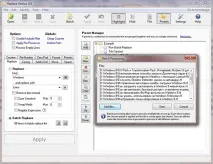
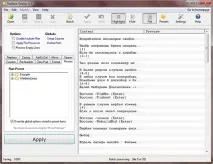
У опціональному віконці, що відкрилося, вказуємо потрібний пресет, тип збереження краще залишити за замовчуванням Save in this folder (тільки не забудьте вказати папку, куди будуть збережені відредаговані копії) і тиснемо Ok. При цьому відкриється маленьке віконце, в якому буде позначено список документів, що редагуються.
Тиснемо Start і процес пішов! Використовуючи такі шаблони можна за один раз редагувати безліч файлів і, виконуючи кілька операцій поспіль над кожним з них. У нашому випадку ми просто замінили "Windows" на "Linux", але заразом можна виконати ще масу інших дій.