Перо (Pen Tool) у Фотошопі основи роботи та малювання
Якщо Ви любитемалювати в Photoshop, то такий інструмент, як Перо (Pen Tool), стане не замінним у вашій роботі.Перо (Pen Tool) у Фотошопі дозволяє створювати ідеально рівний контур, з яким потім можна працювати. Наприклад, можна залити створену площину яким-небудь кольором або градієнтом, а також можна покрити створений пером (Pen Tool) контур пензлем або олівцем, створюючи таким чином рівну лінію (без вигинів). Спробуйте за допомогою пензля (Brush Tool) намалювати рівну дугу. Сумніваюся, що це вийде. Є кілька причин: тремтить рука, погана мишка, не ідеально рівна поверхня килимка або столу і т. д. Також великим плюсом Пера є те, що за допомогою нього можна моделювати пензель, який можливий лише з підключенням планшета. Також за допомогою пера можна виділити об'єкт.
Основи роботи
Як створити дугу Пером у Фотошопі?
Вибираємо інструмент Перо (Pen Tool), ставимо одну точку, потім другу і не відпускаючи кнопку мишки відводимо убік. Таким чином, ми створюємо дугу, яка поки що є лише контуром.
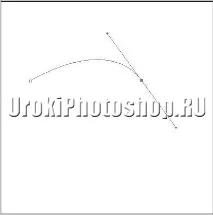
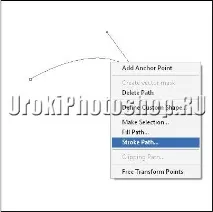
Тепер необхідно залити наш контур за допомогою інструмента "Пензель" (Brush Tool). Для цього клацнемо правою кнопкою миші по нашому контуру і вибираємо обведення контуру (Stroke Path).
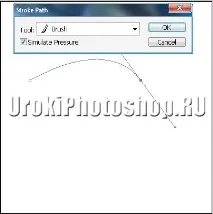
Вибираємо інструмент Пензель (Brush Tool) і, якщо хочемо створити симуляцію роботи планшета, ставимо галочку Імітувати натиск (Simulate Pressure) (Перед цим треба налаштувати параметри інструмента Пензель (Brush Tool)).
Щоб видалити створений шлях, клацніть правою кнопкою мишки і виберемо Видалити шлях (Delete Path). В результаті ми отримуємо ідеально рівну дугу із симуляцією роботи планшета.

Основні прийоми при малюванні кривих Пером у Фотошопі
Малюємо контур дуги, як і першому випадку. Тільки тепер намалювавши дугу, не відпускаючи кнопку миші, затискаємо Alt і ведемо мишу нагору та відпускаємо Alt та кнопку миші. Тепер ставимо вузол симетрично до першого вузла. Отримуємо дві симетричні об'єднані дуги.
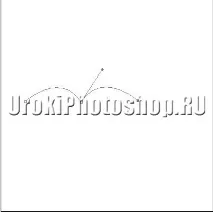
Тепер включаємо обведення контуру (Stroke Path) і покриваємо наш контур пензлем, після чого видаляємо створений шлях.

Додавання Нових Вузлів під час роботи Пером у Фотошопі
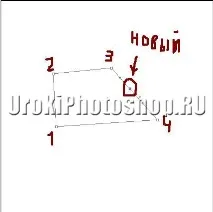
Якщо Вам при створенні контуру раптом знадобилося додати нові вузли, зробити це можна за допомогою інструмента Додати вузлову точку (Add Anchor Point Tool), який знаходиться там же, де іПеро (Pen Tool). Видалити позбавлення вузли в контурі допоможе інструмент Видалити вузлову точку (Delete Anchor Point Tool).
Зміна кривих та вузлів за допомогою інструментів Selection Tool
Чорна стрілочка, вона ж Виділення контуру (Path Selection Tool) дозволяє вибрати (зробити активною) будь-яку криву. Коли крива (під кривою мається на увазі будь-яка фігура, шлях тощо) активна, то з нею можна працювати так само, як і з будь-яким виділеним об'єктом. Тобто. її можна копіювати, вставляти, видаляти, трансформувати тощо.
Біла стрілочка, вона ж інструмент Стрілка (Direct Selection Tool) дозволяє вибрати не саму криву, а її вузли. а ще дозволяє потягати ці елементи, як нашій душі завгодно! Тобто. можна виділити сегмент і просто тягати його мишкою, або вузлик посунути в потрібне місце.