Первинне налаштування Mango Talker для iOS - Mango Talker для iOS
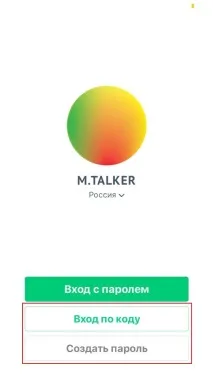
Крок 1.Запустіть Mango Talker на своєму iOS. Відкриється вікно входу. Натисніть"Вхід із паролем"
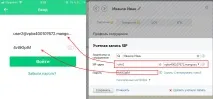
Крок 2.Далі налаштуйте, як на скріншоті нижче. Справа на скріншоті зображено інтерфейс Особистого Кабінету Mango-Office, звідки необхідно брати дані для налаштування. Не забудьте після налаштування натиснути кнопку"Увійти"
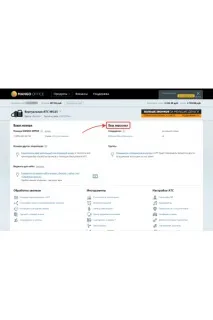
Крок 1.У головному вікні Віртаульної АТС виберіть пункт"Ваш персонал"
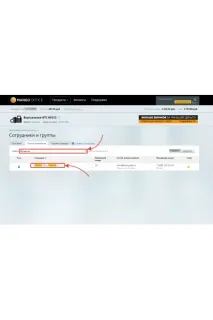
Крок 2.Далі виберіть потрібного співробітника зі списку, або введіть ім'я/прізвище в рядок пошуку
Крок 3.Відкриється картка співробітника. Виберіть обліковий запис для налаштування (якщо їх кілька, то потрібний Вам)
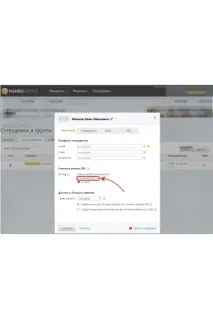
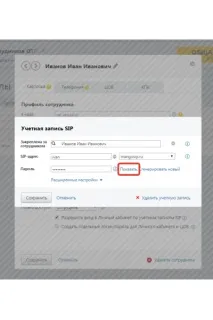
Крок 4.Відкриється вікно з налаштуваннями облікового запису. Щоб побачити пароль, натисніть "Показати"
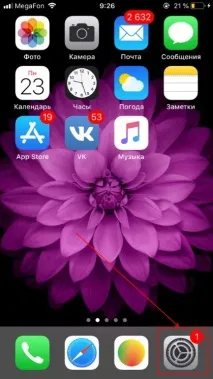
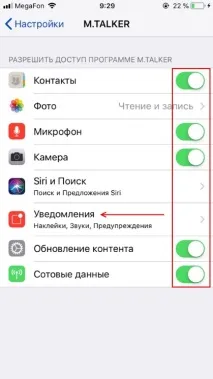
Крок 1.На екрані"Додому"виберіть"Налаштування"
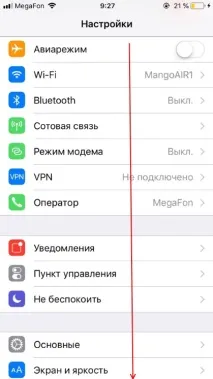
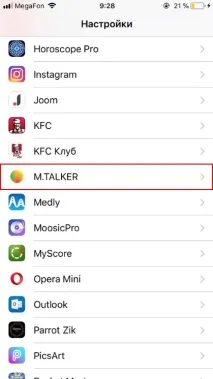
Крок 2.Далі змахніть екран вниз і знайдіть пункт"M.TALKER"
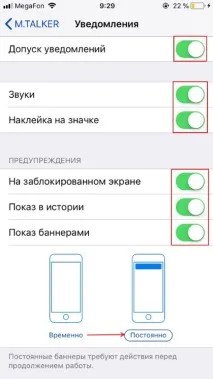
Крок 3.Позначте всі перемикачі, як на скріншоті знизу, і перейдіть в"Сповіщення"
Крок 4.Позначте всі перемикачі, як на скріншоті знизу, після цього нижче виберіть"Постійно"
(Розкрити) Де прописати email та мобільний для зручного входу:
Крок 1.У картці співробітника у вкладці"Картка"вкажіть ваш діючий"email".
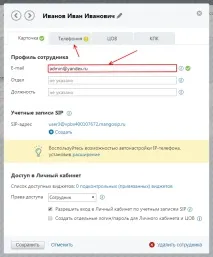
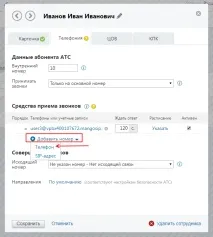
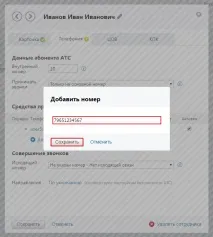
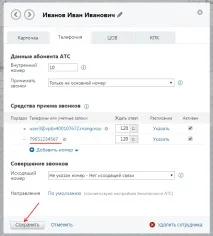
Крок 2.Перейдіть на вкладку"Телефонія"і натисніть посилання"Додати номер".